软件功能概述
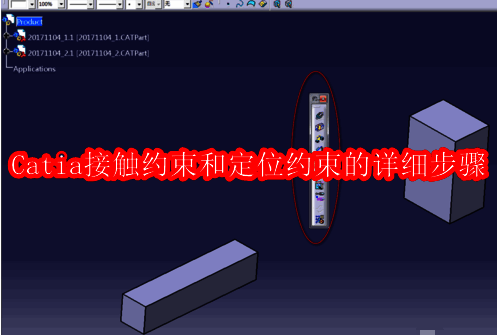
进入装配界面的操作流程
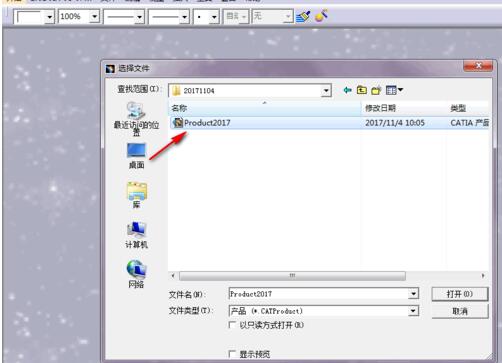
启动Catia后,通过按下快捷键Ctrl+O调出文件选择窗口,在本地存储路径中找到目标装配体文件Product2017,双击打开后即可进入三维装配视图界面。此时系统会自动加载相关零件模型,为后续的约束设置做好准备。
配置约束工具面板
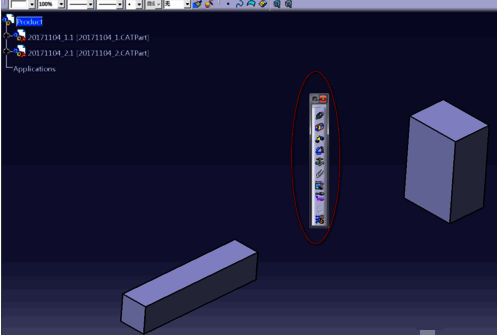
在右侧功能区中,将鼠标移至“约束”模块,按住左键拖动集成工具面板至主界面合适位置。该面板包含多种基础约束命令,如相合约束、接触约束、偏移约束以及修复部件等功能选项,便于快速调用执行。
固定基础零件的方法
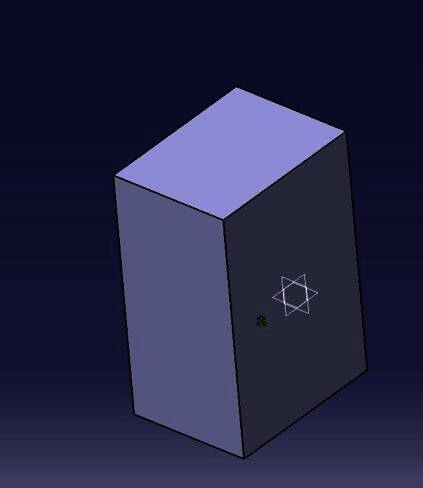
首先点击“修复部件”命令,随后在视图中选中基准零件20171104_2。此时该零件表面会出现绿色标记符号,表示该零件已被锁定,作为整个装配关系中的静态参考对象。
建立接触约束关系
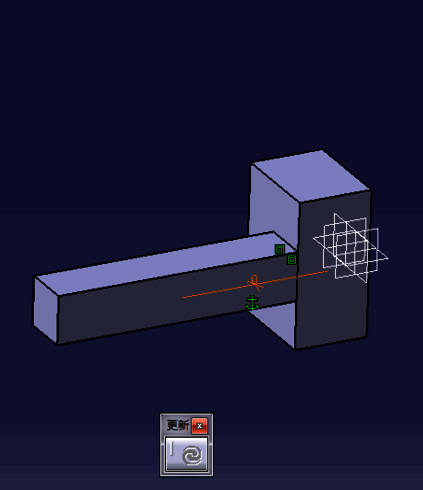
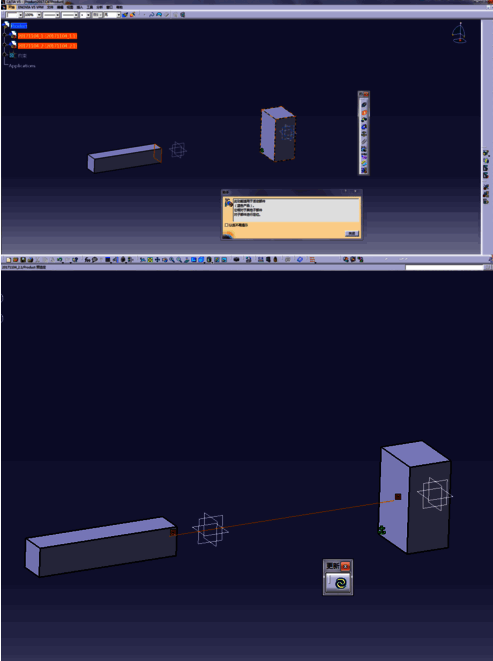
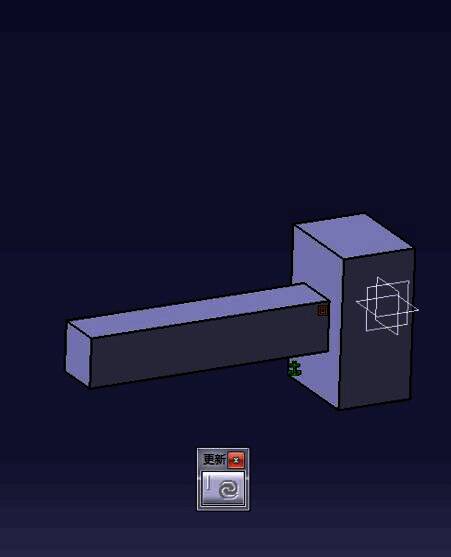
在约束面板中点击“接触约束”按钮,系统将弹出辅助设置窗口,关闭该窗口后依次选取两个需要建立接触关系的零件面。此时两零件之间会显示出约束连接线,点击更新按钮后,两者之间的表面即完成接触设定。
执行偏移对齐设置
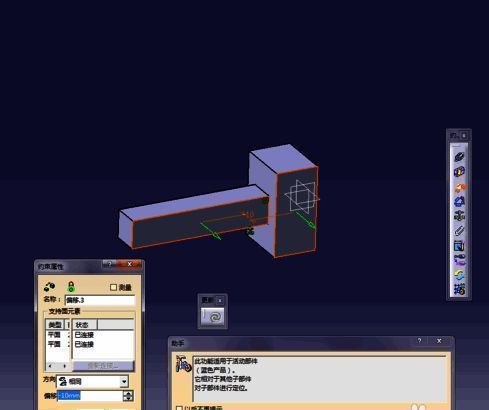
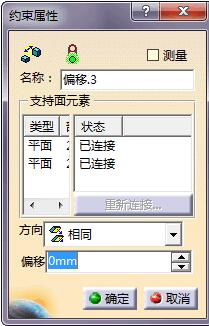
接着使用“偏移约束”功能,分别选择零件20171104_2和20171104_1的外表面(通常为橙色高亮边线区域)。在弹出的属性对话框中,方向设置为“相同”,偏移值设为0mm,并点击更新按钮。此时系统会自动调整零件位置,使两个零件的外表面完全贴合对齐。