VMware Workstation路径设置全解析
作为一款功能强大的桌面虚拟化软件,
进入编辑菜单开启设置流程
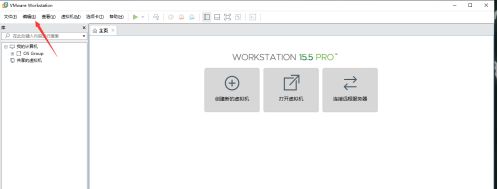
启动VMware Workstation后,首先点击软件顶部菜单栏中的“编辑”选项,这将展开一系列系统级配置入口,为后续的路径调整做好准备。
打开首选项进行高级配置
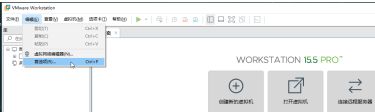
在下拉菜单中选择“首选项”,该功能模块集中管理软件的核心设置,包括网络、内存分配以及工作区路径等关键参数。
定位工作区路径设置项
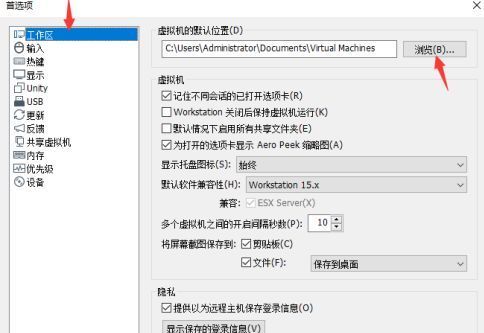
进入首选项窗口后,在左侧功能列表中找到并点击“工作区”选项,右侧将显示当前虚拟机的默认存储路径。此时点击“浏览”按钮,即可自定义新的存储位置。
选择新路径并确认更改
在弹出的文件浏览器中,选择一个磁盘空间充足的目标文件夹作为新的虚拟机存储路径,选中后点击“确定”完成路径指定。
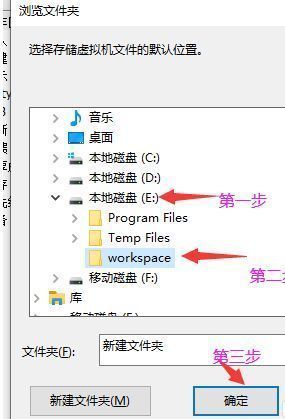
保存设置完成路径迁移
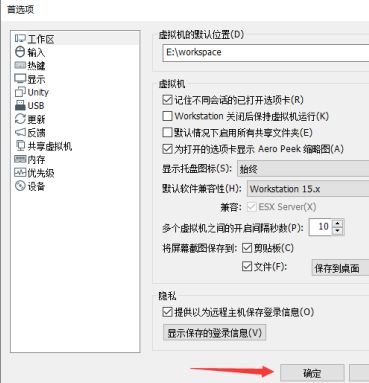
最后返回首选项主界面,点击底部的“确定”按钮,系统将立即应用新的默认路径设置。此后创建的所有虚拟机都将自动保存至指定目录,避免再次占用系统盘空间。