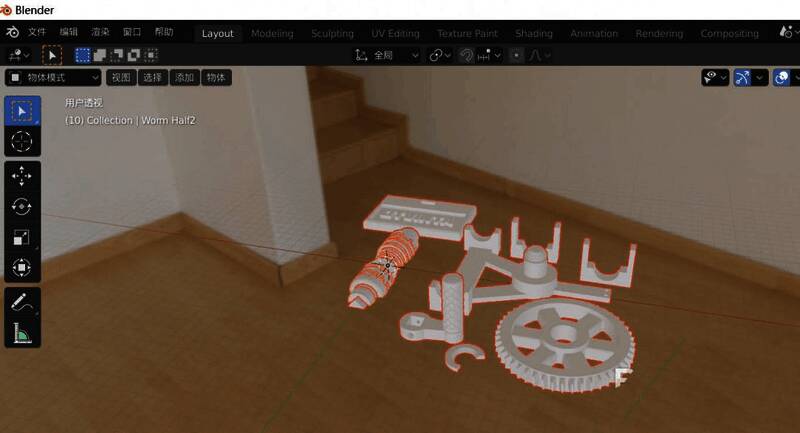
Blender软件功能简述
启动Blender并进入主界面
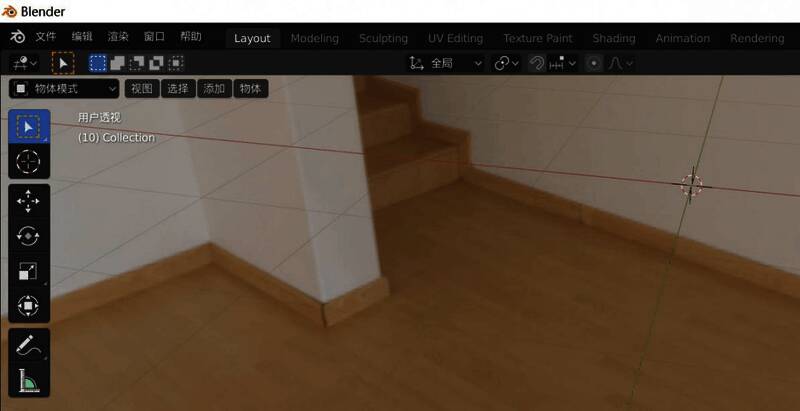
首先打开Blender软件,进入默认的三维视图界面。此时可以看到一个简单的起始场景,包含一个摄像机、一个光源以及一个立方体对象,这是Blender的标准初始布局。
选择导入选项并定位STL格式
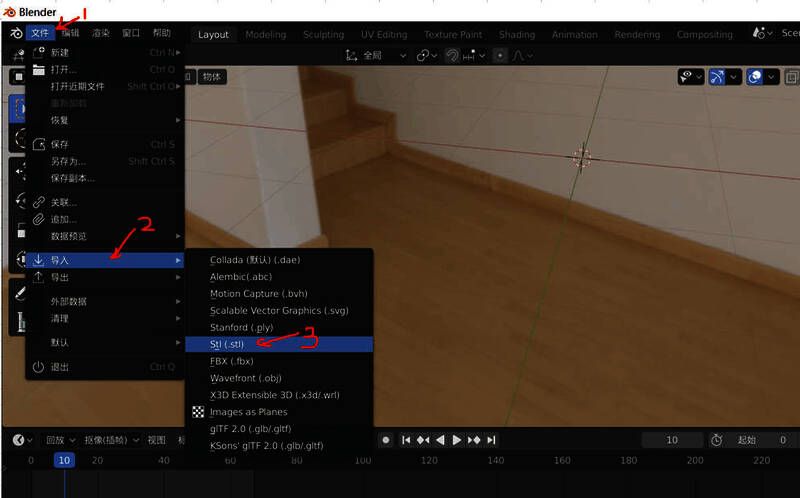
在顶部菜单栏中点击“文件”选项,随后选择“导入”功能。在弹出的子菜单中找到“STL”格式选项,这一步确保了软件能够正确识别即将导入的文件类型。
浏览并选择目标STL文件
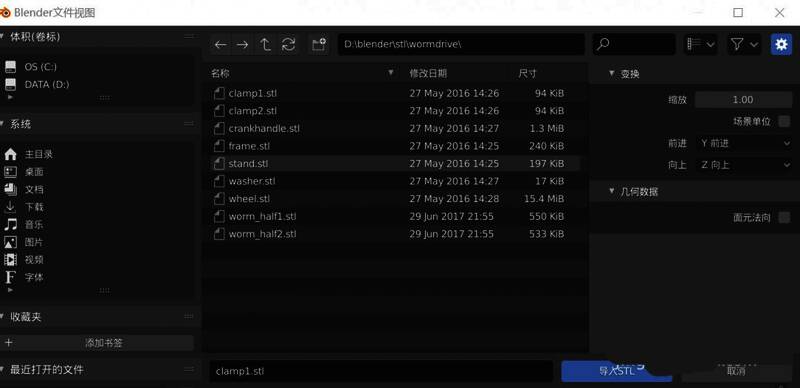
接下来系统会弹出文件浏览器窗口,在此界面中导航至你存放stl文件的目录。如果你有多个配件文件需要一次性导入,可以使用Ctrl+A或多选功能将它们全部选中。
执行导入操作并确认结果
选好文件后,点击“导入STL”按钮,Blender便会开始加载所选文件。稍等片刻后,所有配件模型就会出现在当前场景中,用户可以在视图中自由旋转、缩放以查看模型细节。
导入完成后的模型展示
导入完成后,可以在视图中看到所有配件已经完整呈现。此时用户可以根据需求对模型进行进一步编辑、调整材质或准备导出用于3D打印。