问题背景解析
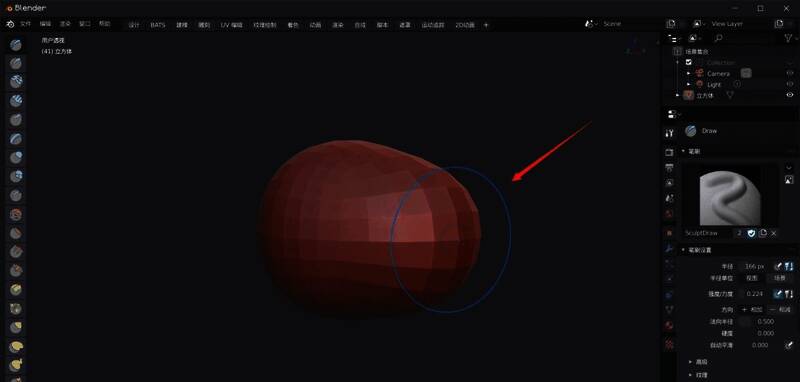
在使用Blender进行模型雕刻时,不少用户会遇到无法正常雕刻细节的情况。这通常是由于模型网格密度不足所导致的系统限制。了解并掌握正确的解决方法,可以帮助用户更高效地完成建模与雕刻任务。
进入雕刻工作流程
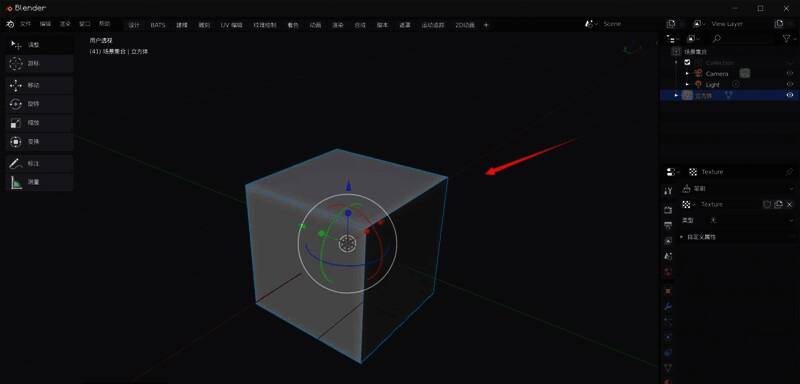
首先打开Blender软件,并导入或选择你想要进行雕刻的模型对象。随后切换至“雕刻”工作区,这是进行数字雕刻的核心环境。
识别雕刻受限原因
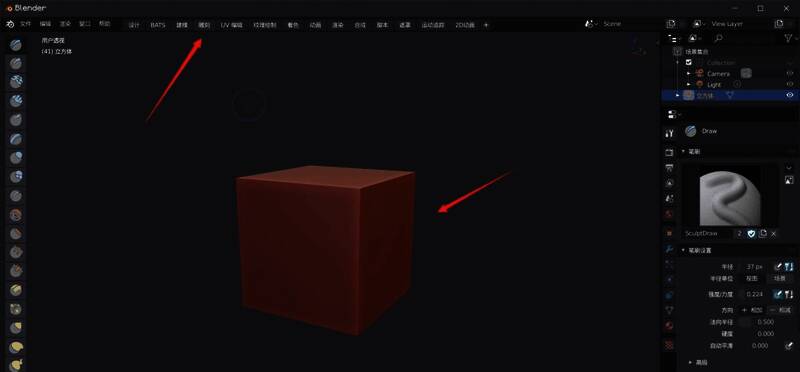
当你尝试对模型进行雕刻操作时,如果发现笔刷没有任何效果,或者提示“无法雕刻”,通常是因为当前模型的多边形网格分辨率过低,不足以支撑雕刻所需的几何信息。
调出修改器面板
为了解决这一问题,你需要选中目标模型,然后点击右侧属性面板中的“扳手”图标,进入修改器设置界面。这里可以添加各种用于增强模型表现力的功能模块。

启用表面细分功能
在修改器列表中找到“表面细分(Subdivision Surface)”选项,并将其添加到当前模型上。该功能能够显著提升模型表面的网格密度,为后续雕刻提供足够的几何结构支持。
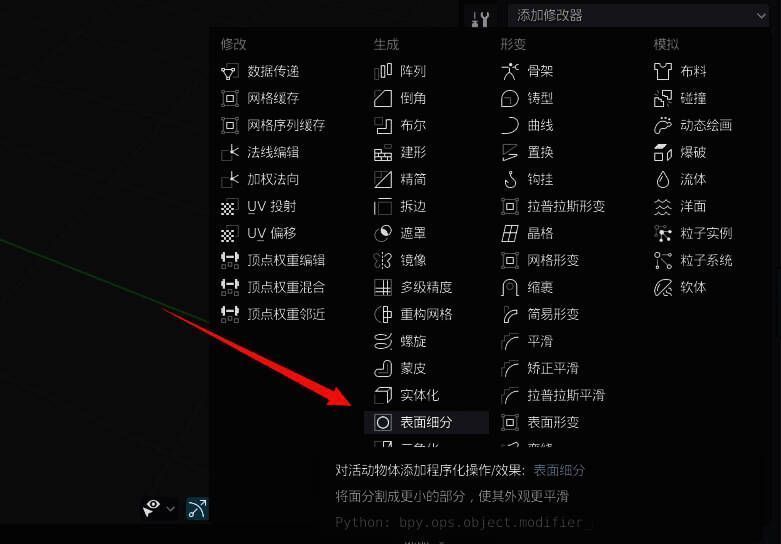
调整细分级别参数
根据你的雕刻需求,合理设置表面细分的层级数值。一般来说,视图中细分级别(View)建议设置为3~4级,渲染级别(Render)可适当更高一些,以确保雕刻时拥有足够的细节空间。设置完成后记得点击“应用”保存更改。
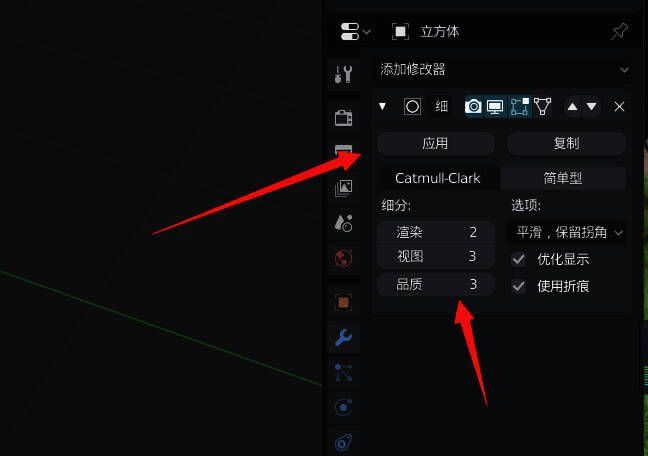
验证雕刻功能恢复
最后返回雕刻工作区,再次尝试使用雕刻笔刷工具。此时你应该能够顺利在模型表面进行各类雕刻操作,包括凹陷、凸起、平滑等常用雕刻技法。