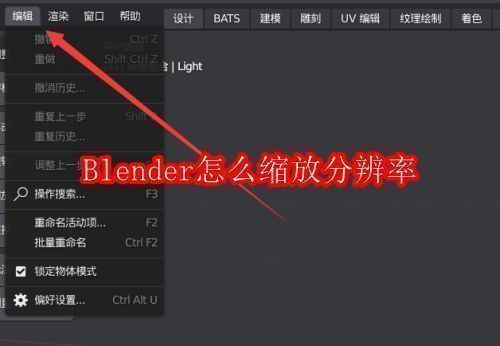
Blender缩放分辨率超详细教程!一学就会,新手必看

发布时间:2025-09-17 01:55:27阅读:11350
  • Blender最新版2026正版下载 - 卧牛玩
    Blender最新版全面升级,助力三维创作 Blender 作为一款全球广泛使用的免费开源三维图形图像软件,凭借其强大的功能与灵活的可定制性,持续吸引着设计师、动画师、影视后期制作人员以及游戏开发者。最新版本在原有基
    系统工具大小:182.60MB更新时间:2025-09-11
    版本: 电脑版Mac版
    立即下载

Blender成神之路从这里开始

Blender作为一款功能强大且完全开源的三维创作套件,广泛应用于建模、动画、渲染、视频编辑等多个领域,深受全球数字艺术创作者的喜爱。无论是独立开发者还是专业团队,都能在这款软件中找到实现创意的工具。近期,不少新手用户对界面显示效果提出了疑问,尤其是如何根据屏幕特性调整操作体验——其中“分辨率缩放”设置成为关注焦点。

Blender主界面展示,左侧为3D视图,右侧包含工具栏和属性面板,整体界面清晰专业

轻松四步完成分辨率缩放设置

想要让Blender界面更贴合你的显示器?只需简单四步即可完成分辨率缩放调整。首先,双击启动Blender软件,在顶部菜单栏中找到并点击“编辑”选项,这是进入高级设置的第一步。
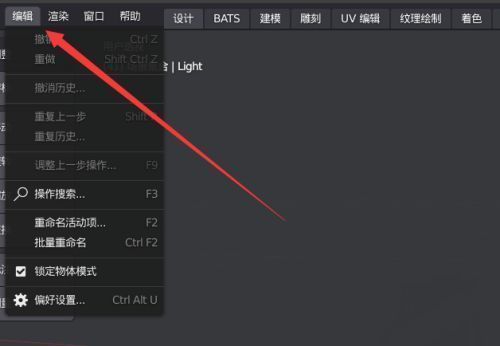
Blender顶部菜单栏高亮显示‘编辑’按钮,鼠标指针正悬停在其上方

紧接着,在下拉菜单中选择“偏好设置”,这将打开一个全新的配置窗口,允许你对界面、输入、快捷键等核心功能进行个性化定制。
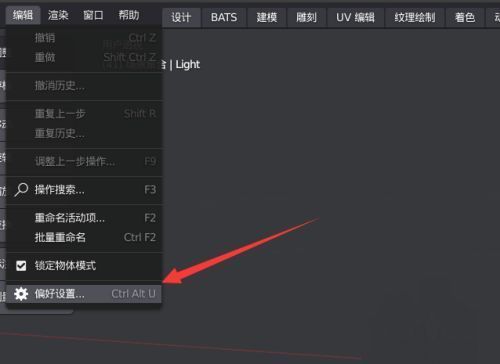
偏好设置选项在菜单中被选中,界面弹出设置窗口入口

进入设置窗口后,左侧导航栏中点击“界面”模块,这里是控制UI外观的关键区域。随后向右查看详细参数,找到“分辨率缩放”滑块——通过拖动该滑块,你可以实时预览界面元素(如图标、文字)的大小变化,从而适配不同分辨率的屏幕,提升操作舒适度。
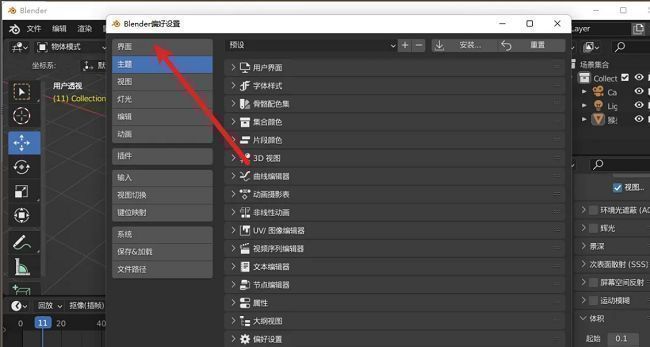
偏好设置界面左侧选中‘界面’选项,右侧显示相关配置项

最后,根据个人使用习惯调整缩放比例,确认无误后关闭窗口即可生效,无需重启软件。这一设置特别适合高分屏用户或需要多屏协同工作的创作者,显著改善视觉体验与工作效率。
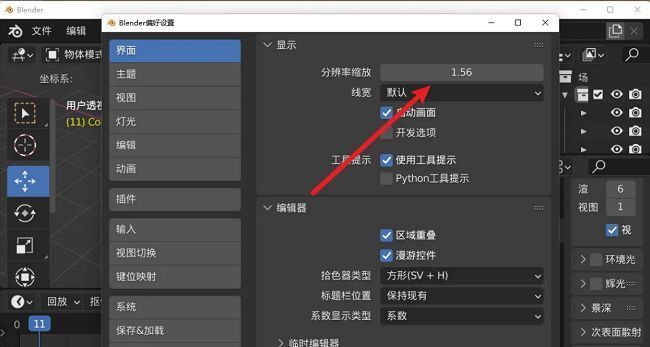
分辨率缩放滑块已被调整至1.5倍,界面上的文字和图标明显放大

卧牛玩

陌生来电要警惕,分享屏幕别随意,未知链接不点击,个人信息不透露,转账汇款多核实,骗局千万要记牢。
有效预防诈骗,请安装国家反诈中心APP!























