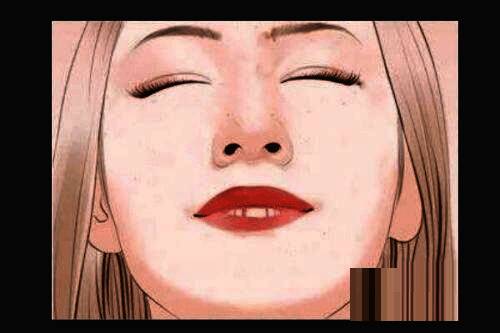
了解PS污点修复工具的基本功能
Adobe Photoshop(简称PS)作为全球最专业的图像处理软件之一,其内置的“污点修复工具”是修图过程中不可或缺的功能之一。该工具能够快速识别并修复图片中的小瑕疵,如人物面部斑点、背景杂物等,帮助用户打造更干净、自然的画面效果。
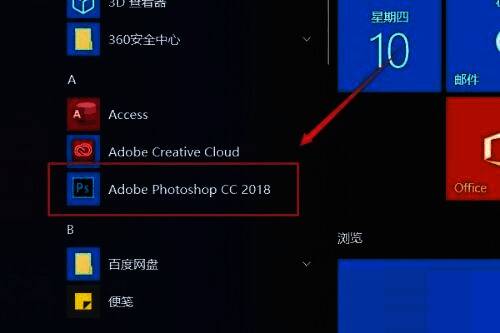
启动Photoshop并打开需要编辑的图片
首先,在电脑上双击打开Photoshop软件,随后导入一张需要进行局部修复的照片。例如,一张人物脸部存在明显斑点或痘痘的照片,这正是使用污点修复工具的最佳场景。
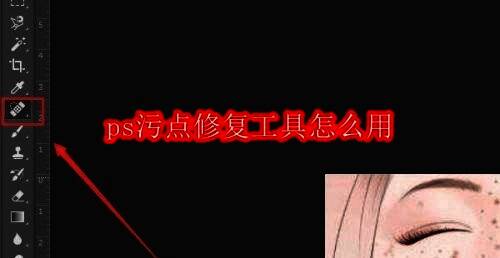
找到并选择污点修复工具
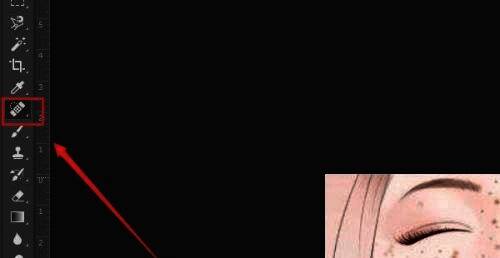
在左侧工具栏中,可以看到“污点修复画笔工具”的图标,通常默认显示在“修复画笔工具”组内。点击展开该组工具后,选择“污点修复画笔工具”,准备开始细致的图像修饰工作。
对瑕疵部位进行智能涂抹修复
使用鼠标左键点击并拖动,对照片中的人物面部斑点或其他不想要的部分进行涂抹操作。系统会自动分析周围像素的颜色与纹理,并智能融合修复区域,使画面看起来更加自然无痕。
观察修复后的效果变化
完成涂抹后,可以明显看到原本的斑点已经消失不见,皮肤质感变得更加光滑细腻。整个过程无需手动取样,极大地提升了修图效率与质量。
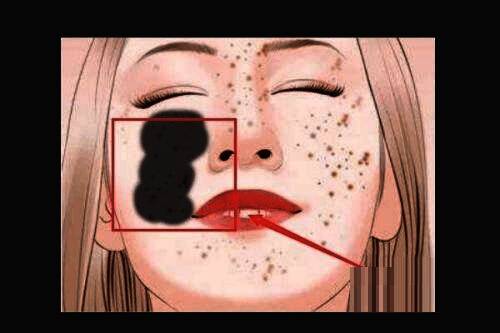
全面修复并保存最终成果
继续对面部其他区域进行相同操作,确保整体肌肤看起来整洁一致。全部完成后,按下快捷键Ctrl+S保存修改后的图片,即可将焕然一新的作品导出使用。