PS技巧大揭秘:轻松禁用富媒体工具提示,提升操作效率!

发布时间:2025-09-17 23:30:51阅读:29392
  • photoshop cs5 mac中文版 v12.02026正版下载 - 卧牛玩
    Photoshop CS5 Mac中文版亮点Adobe Photoshop作为全球最知名、最受欢迎的图像编辑软件之一,在Windows和Mac平台上都拥有极高的用户覆盖率。而Photoshop CS5 Mac中文版作为2010年推出的经典版本,虽然在功能
    图形设计大小:1.17G更新时间:2025-07-21
    版本: Mac版安卓版
    立即下载

Photoshop实用功能设置介绍

作为全球最受欢迎的专业图像处理软件之一,Photoshop凭借其强大的修图、设计与编辑功能,长期占据设计师和摄影爱好者的必备工具榜单。然而,在高频使用过程中,部分默认功能反而可能影响操作流畅度,例如“富媒体工具提示”会在鼠标悬停时弹出预览信息框,干扰界面视野。本文将为你详细解析如何快速关闭这一功能,让工作界面更清爽、操作更高效。

启动软件并进入编辑菜单

首先双击桌面快捷方式打开Photoshop,待主界面加载完成后,将鼠标移至顶部菜单栏,点击“编辑”选项。该菜单集中了软件的核心配置入口,是进行个性化设置的第一步。
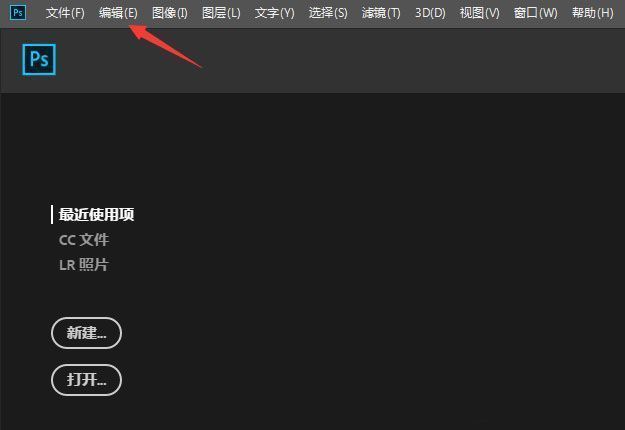
Photoshop顶部菜单栏展示,编辑选项被鼠标选中高亮显示

打开首选项设置面板

在下拉菜单中找到并点击“首选项”,此时会弹出一个子菜单,列出多种设置分类。这里汇聚了包括性能、界面、工具行为在内的多项自定义选项,用户可根据使用习惯进行调整。
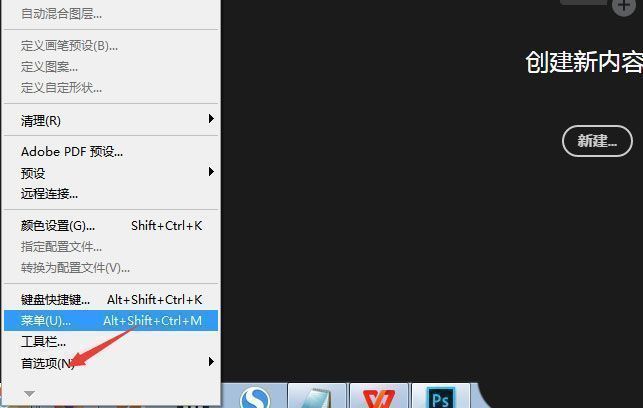
首选项子菜单展开状态,包含多个可选设置类别

进入工具专项设置模块

从子菜单中再次选择“首选项”,随后会进入具体的设置窗口。在左侧功能列表中定位并点击“工具”选项,此处专门用于调节画笔、移动、选取等常用工具的行为逻辑。
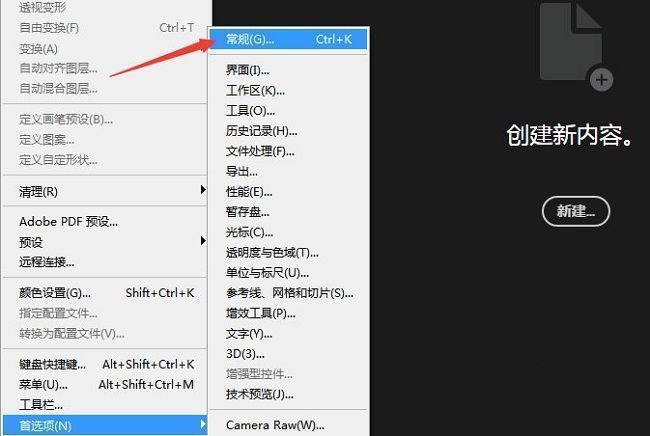
Photoshop首选项窗口左侧工具选项被选中

关闭富媒体提示功能

切换到“工具”页面后,在右侧设置区域向下滚动,找到名为“使用富媒体工具提示”的复选框。取消勾选该项,即可彻底禁用鼠标悬停时自动弹出的动态提示框,减少视觉干扰。
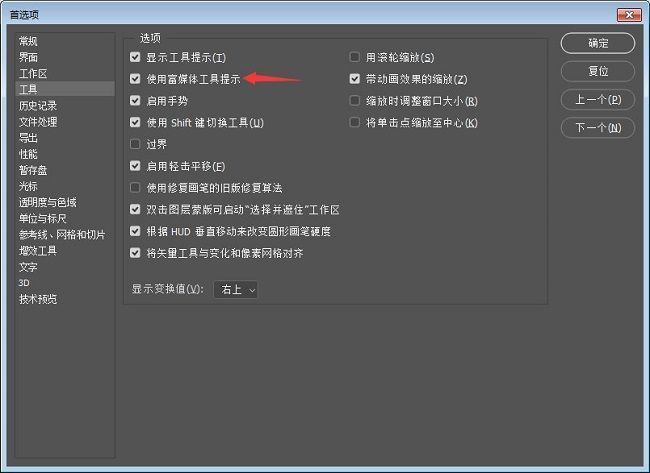
工具设置页面中‘使用富媒体工具提示’选项已被取消勾选

保存设置完成优化

最后确认所有更改无误后,点击窗口右上角的“确定”按钮,系统将立即应用新设置。重启Photoshop后即可体验更加简洁的操作界面,大幅提升工作效率。
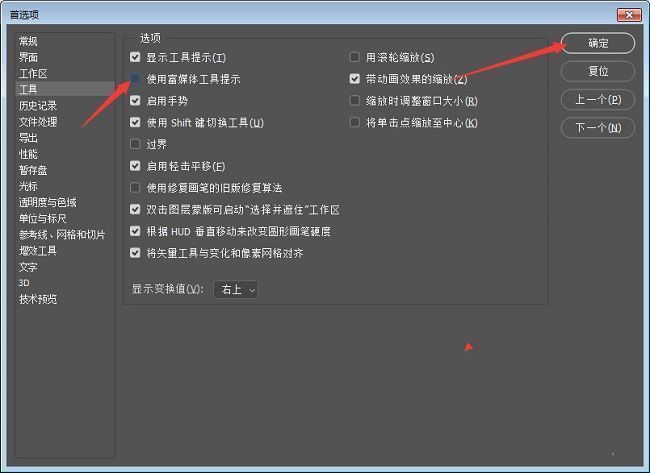
首选项窗口右上角的确定按钮处于可点击状态

卧牛玩

陌生来电要警惕,分享屏幕别随意,未知链接不点击,个人信息不透露,转账汇款多核实,骗局千万要记牢。
有效预防诈骗,请安装国家反诈中心APP!