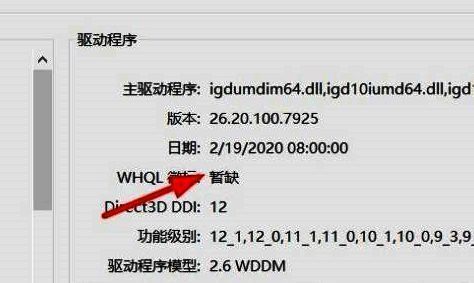
了解DirectX修复工具与驱动检查功能
DirectX修复工具是一款广泛应用于Windows系统的实用软件,尤其在游戏运行、图形性能优化等方面扮演着重要角色。许多用户在遇到画面显示异常、游戏闪退等问题时,常常会通过该工具来检测系统中的DirectX组件和显卡驱动状态。本文将详细介绍如何利用DirectX修复工具查看信息显示驱动程序,帮助你快速排查系统图形相关问题。
打开命令提示符窗口进行操作
首先,你需要调出Windows系统的命令提示符(CMD)窗口。可以通过按下“Win + R”组合键打开运行界面,输入“cmd”并回车,从而进入命令行环境。
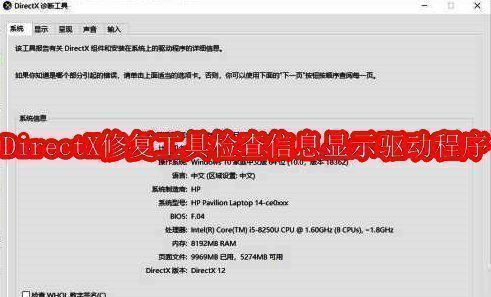
输入dxdiag指令启动DirectX诊断工具
在CMD窗口中,输入“dxdiag”命令,然后按下回车键。这一步将启动DirectX诊断工具,它可以帮助你全面查看系统中与DirectX相关的硬件和软件配置情况。
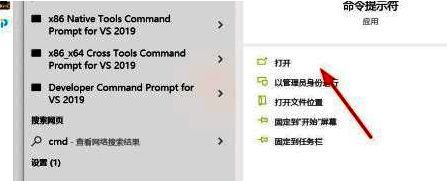
进入DirectX诊断界面查看系统信息
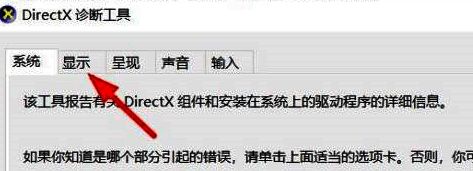
随后,系统会弹出一个名为“DirectX诊断工具”的独立窗口,通常会在任务栏区域显示。点击确认进入后,你可以看到多个选项卡,涵盖声音、显示、输入设备等多个方面的系统信息。
切换至显示标签页查看显卡驱动详情
在DirectX诊断窗口中,点击顶部菜单栏的“显示”选项卡,这里将详细列出当前显卡型号、驱动版本、驱动日期以及DirectX兼容性等关键信息。这对于判断是否需要更新驱动或排查图形问题非常有帮助。
获取完整的驱动程序信息总结
通过上述步骤,你可以轻松获取到当前系统中显卡驱动的完整信息。这些数据不仅有助于判断驱动是否为最新版本,还能作为技术支持人员诊断问题的重要依据。掌握这一技能,能让你在面对图形异常问题时更加从容应对。