SPSS数据分析工具简介
SPSS作为一款广受科研人员与数据分析师青睐的专业统计软件,凭借其强大的数据处理能力、丰富的可视化功能,成为众多用户日常工作不可或缺的工具。其中,饼图作为一种直观展示分类比例的方式,在报告和研究中经常被使用。本文将为大家详细介绍如何在SPSS中设置并显示饼图上的百分比数值。
导入数据开启图表构建流程
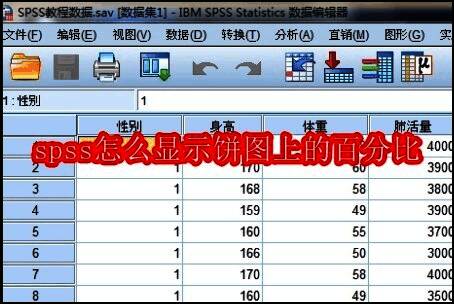
首先我们需要打开SPSS软件,并导入需要分析的数据集。可以看到当前数据表中包含多个变量信息,为后续制图做准备。
选择旧对话框中的饼图选项
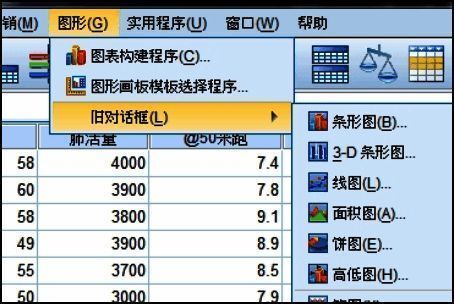
接着点击顶部菜单栏的“图形”按钮,随后选择下拉列表中的“旧对话框(L)”选项,继续点击“饼图”进入图表设置窗口。
定义分区变量并命名图表标题
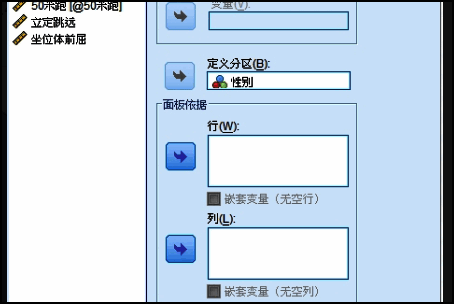
在弹出的饼图设置界面中,将目标变量(例如“性别”)拖入“定义分区”区域,并可在“标题”一栏中输入合适的图表名称,方便后续识别与汇报。
初步生成饼图但未显示百分比
完成设置后点击“确定”,系统将自动生成饼图。此时我们可观察到图表中不同颜色区块代表不同类别(如蓝色代表男性、绿色代表女性),但并未显示出具体的百分比数值。

编辑图表内容启用标签功能
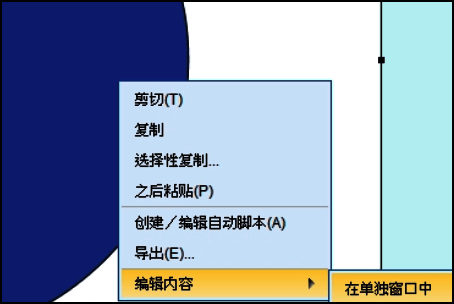
为了添加百分比信息,我们需要对图表进行进一步编辑。双击图表或右键点击选择“编辑内容”,并在新窗口中进行调整。
开启数据标签并选择百分比格式
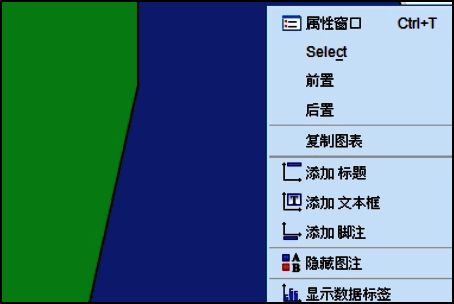
在编辑界面中再次右键点击图表,选择“显示数据标签”选项。随后在标签设置中勾选“百分比”字段,也可以根据需求调整字体样式、图表尺寸以及所要显示的变量内容。
最终呈现带百分比的完整饼图
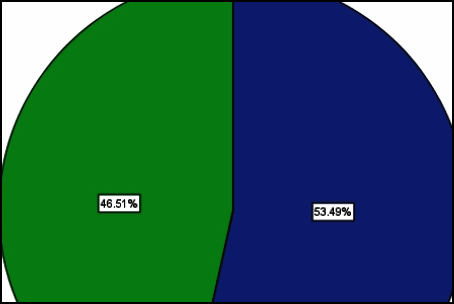
完成所有设置后关闭编辑窗口,返回主界面即可看到已经成功显示百分比数值的饼图。每个区块上清晰标注了对应的占比情况,便于理解和汇报。