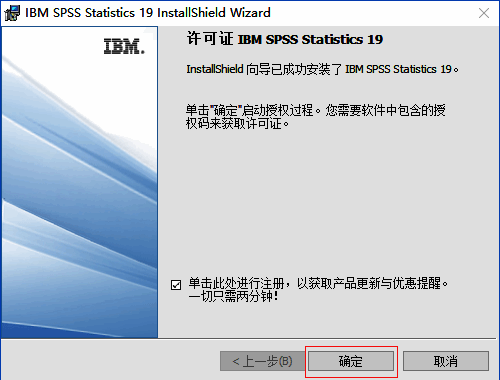
软件安装前的准备
SPSS作为一款专业的统计分析工具,广泛应用于科研、教育及商业数据分析领域。对于初次接触该软件的用户来说,安装过程可能会遇到一些困惑。本文将为大家带来完整的SPSS安装指南,帮助你顺利完成安装。
开始安装SPSS程序
第一步:从官方或可信渠道下载SPSS安装包后进行解压,找到主程序文件“exe.文件”,双击运行进入安装向导界面,点击“下一步”继续操作(如图所示)。
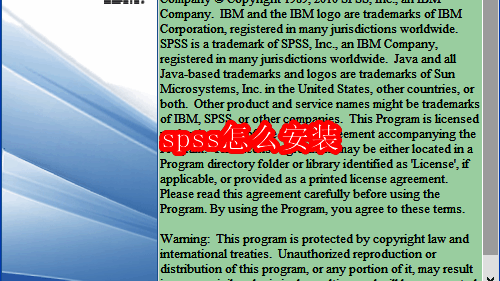
选择安装模式
第二步:在安装选项界面中,根据需求选择合适的安装类型,通常建议新手选择默认安装模式,确认后点击“下一步”继续。
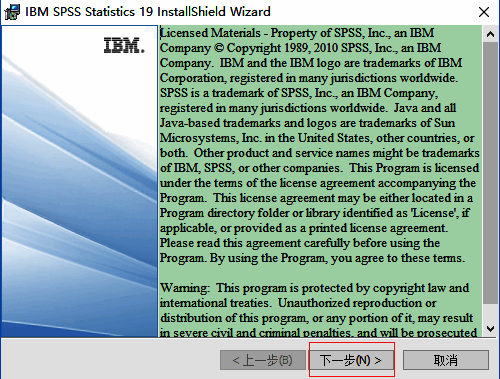
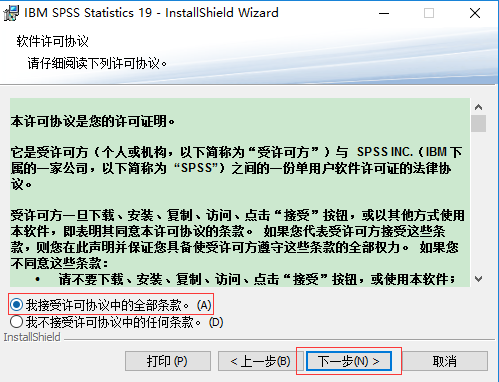
阅读并接受许可协议
第三步:系统会跳转至许可协议页面,仔细阅读相关条款后勾选“我接受许可协议中的条款”,然后点击“下一步”以继续安装流程。
设置安装路径
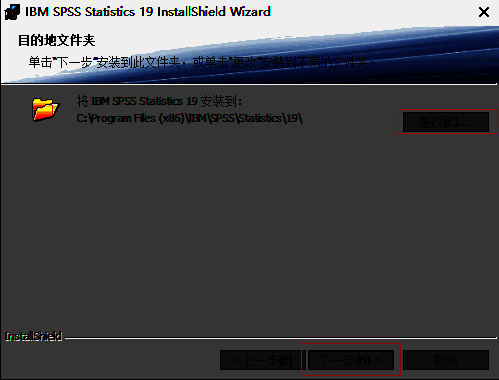
第四步:接下来是设定安装位置的步骤,默认路径为C盘,若希望更改至其他分区,可点击“浏览”进行自定义设置,完成后点击“下一步”。
进入正式安装阶段
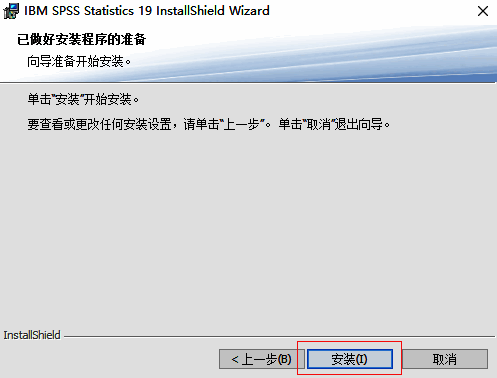
第五步:所有配置完成后,安装程序将显示“准备就绪”的提示,此时点击“安装”按钮即可开始实际安装过程。
完成安装流程
第六步:安装进度条会逐步推进,期间请勿关闭窗口。当出现“安装已完成”的提示时,点击“完成”退出安装向导,至此SPSS已成功安装到您的电脑中。