
软件功能亮点介绍
Snipaste作为一款广受好评的截图工具,凭借其简洁高效的界面和强大的编辑功能,在办公、设计以及日常使用中都深受用户喜爱。其中,截屏后直接添加描边文字的功能,极大提升了图像信息传达的清晰度与美观性。接下来,就让我们一起来看看如何在Snipaste中实现这一操作。
启动Snipaste并进入截图模式
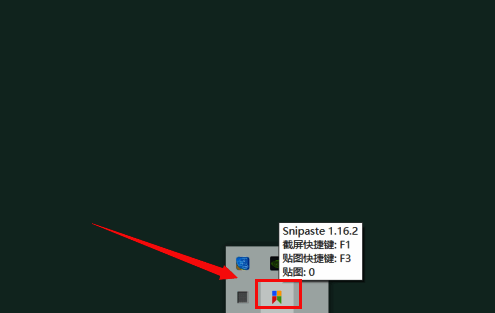
首先,在桌面任务栏找到Snipaste的图标并打开程序。随后按下快捷键F1或鼠标左键拖动选择需要截图的区域,即可快速进入截图编辑界面。
选择文字工具进行编辑
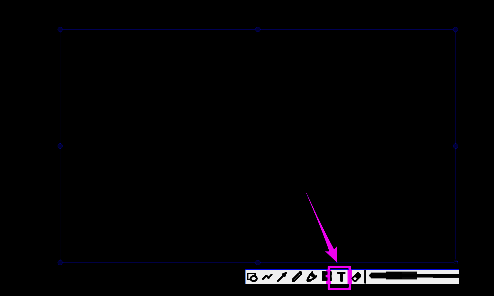
完成截图框选后,界面上会弹出一个快捷工具菜单。点击其中的文字图标,便可激活文本输入功能,准备开始添加文字内容。
设置描边效果提升可读性
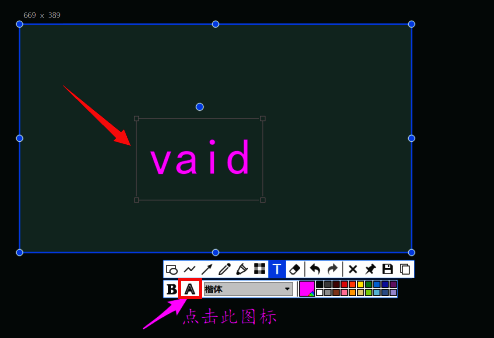
在文本框内输入所需文字后,继续在工具栏中找到“描边”按钮(通常以边缘线条图标标识),点击即可为文字添加描边效果。这一功能特别适用于背景复杂或颜色相近的情况,使文字更易辨识。
完成编辑并保存结果
确认所有编辑无误后,点击“完成”按钮或者直接按回车键,系统将自动把处理好的图片复制到剪贴板,方便用户快速粘贴至其他应用或文档中使用。

























