开启Edge浏览器同步功能的完整步骤
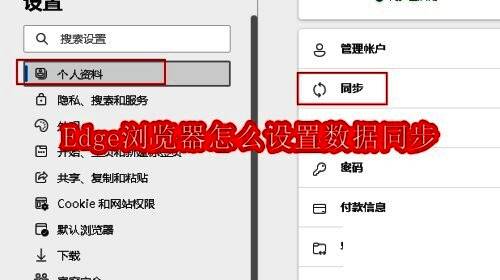
Microsoft Edge作为一款集成多种实用功能的现代浏览器,支持用户将个人数据同步到云端,实现跨设备无缝使用。对于不少初次接触该功能的用户来说,如何进行设置仍是一个疑问。以下将详细介绍具体操作流程。
进入浏览器菜单选项
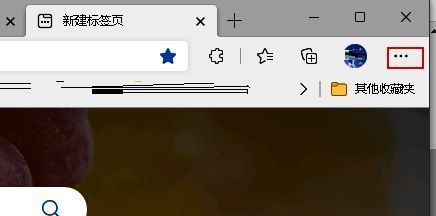
首先,打开Edge浏览器,在界面右上角找到并点击“三点”图标,这将弹出一个包含多个功能选项的下拉菜单。
选择设置选项进入配置页面
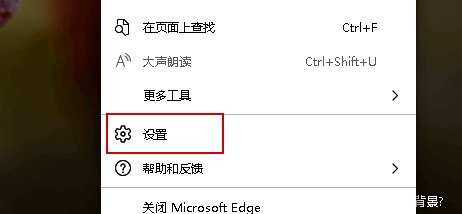
在菜单中找到“设置”选项并点击,进入浏览器的核心配置界面。
进入个人资料与同步设置
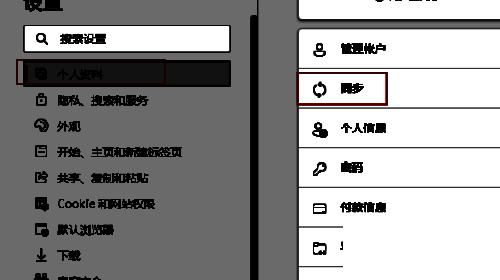
在设置页面左侧的导航栏中,点击“个人资料”,随后在右侧界面中找到并点击“同步”选项。
自定义同步内容与启用同步
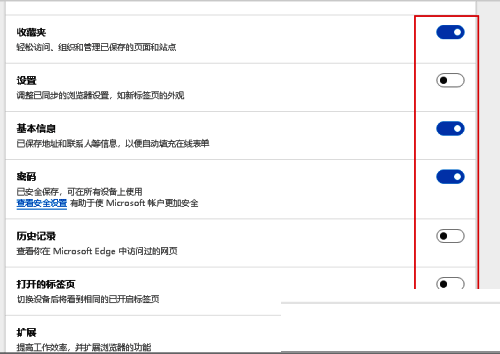
此时,用户可以根据需求自由选择需要同步的内容。例如收藏夹、浏览历史、密码、地址信息、当前打开的标签页以及安装的扩展程序等。只需打开对应开关,系统便会自动将这些数据上传至云端,并在所有登录同一账户的设备间保持同步。


























