Snipaste语言切换全攻略
作为备受用户青睐的高效截屏工具,Snipaste凭借其强大的贴图功能和极简操作体验,成为许多办公族与游戏玩家的桌面必备软件。为了方便中文用户使用,系统支持多语言切换,其中“简体中文”是多数国内用户的首选。那么如何将Snipaste界面语言切换为中文?接下来为你带来清晰明了的操作指引。
右键进入设置界面
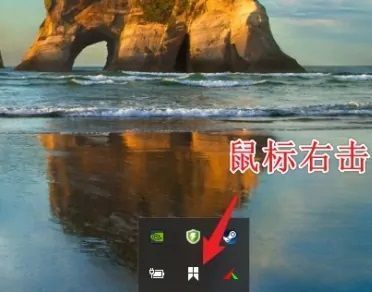
首先,在电脑运行Snipaste后,找到任务栏右下角的程序图标,使用鼠标右键点击该图标。
打开首选项设置窗口
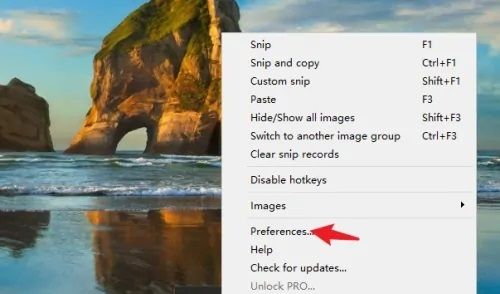
在弹出的右键菜单中,选择并点击“preferences”选项(即“首选项”),这将打开软件的核心设置面板,用户可在此调整各类功能参数。
切换至简体中文语言
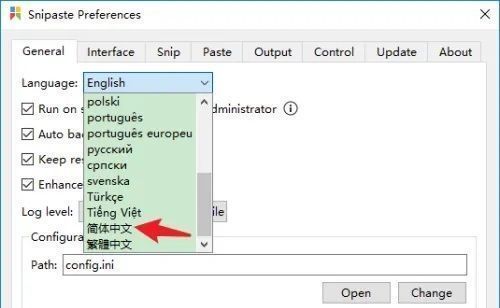
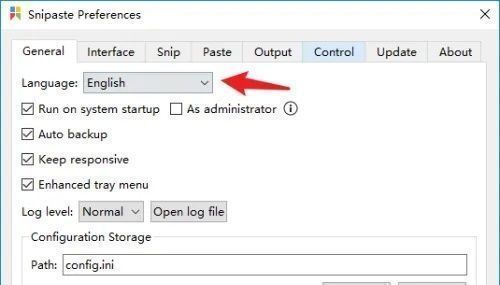
进入设置窗口后,点击顶部菜单中的“general”(常规)选项卡。在页面中找到“language”(语言)下拉菜单,点击后会列出所有支持的语言选项,从中选择“简体中文”即可完成语言切换。
确认安装完整版软件
若在语言列表中未找到“简体中文”选项,可能是当前安装的版本不完整或为精简版所致。建议前往Snipaste官方网站重新下载完整安装包,以确保所有功能和语言支持齐全,避免使用受限。