Edge浏览器功能介绍与设置背景
作为微软官方推出的默认浏览器,Microsoft Edge凭借其流畅的浏览体验、强大的扩展支持以及与Windows系统的深度整合,成为众多用户日常上网的首选工具。在使用过程中,部分用户在进行在线支付或账户管理时,会遇到需要设置银行卡卡片年份的情况。对于不熟悉相关操作的朋友来说,这可能带来一定困扰。
进入Edge浏览器设置界面
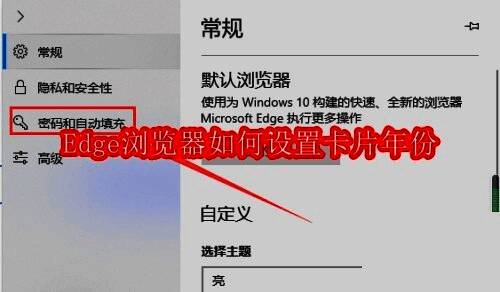
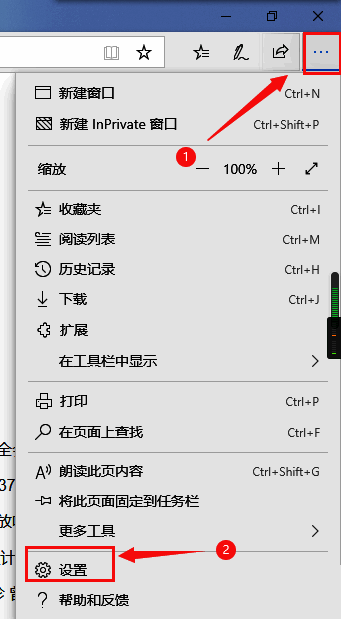
首先,打开Microsoft Edge浏览器,在右上角找到并点击“…”三个点组成的菜单按钮,随后在弹出的选项中选择“设置”功能,进入浏览器的核心配置页面。
进入密码与自动填充设置模块
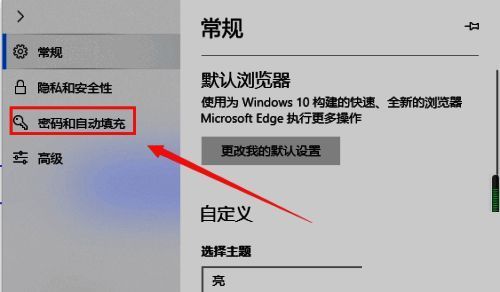
在左侧功能导航栏中,找到“密码和自动填充”这一选项,并点击进入。该模块负责管理用户的账号信息、表单数据以及支付卡片等内容。
管理已保存的卡片信息
在“密码和自动填充”页面中,继续向下滚动,找到“管理卡片”按钮并点击。此时将跳转至所有已保存的银行卡卡片信息列表。
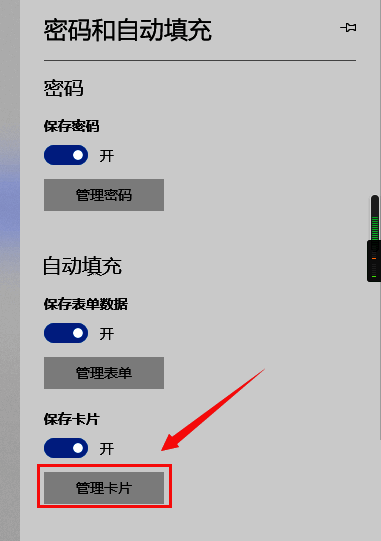
添加新卡并设置卡片年份
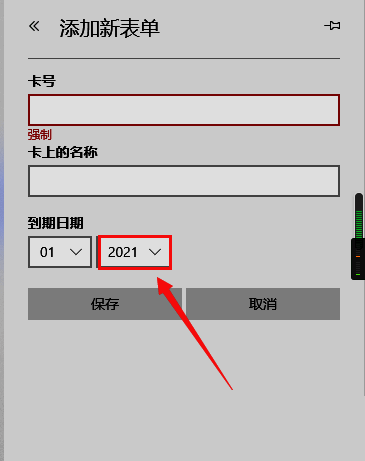
如需新增卡片信息,请点击“添加卡”按钮。随后系统将弹出填写框,在这里可以输入卡号、持卡人姓名以及有效期等信息,其中就包括卡片年份的设置选项。
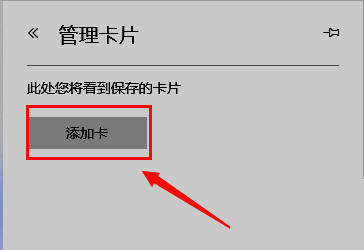
完成卡片年份设置流程
按照提示依次填写相关信息后,即可成功设置Microsoft Edge浏览器中的卡片年份。此后在进行网上支付或其他需要验证卡片的操作时,浏览器将自动识别并填充对应信息,提升使用效率。