Snipaste软件功能概述
Snipaste是一款广受用户喜爱的截图与图像编辑工具,支持普通截图、滚动截图以及长图拼接等多种实用功能,界面简洁且操作高效,适合各类用户在日常办公或学习中使用。近期,不少用户在使用过程中希望了解如何将软件恢复至初始状态,以便解决个性化设置不当导致的问题。
进入首选项设置界面
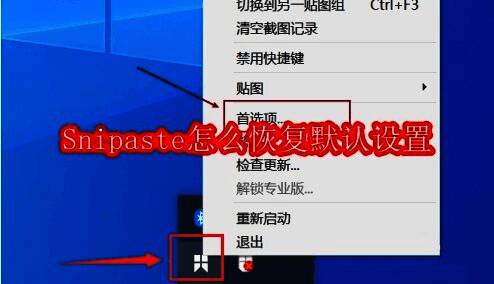
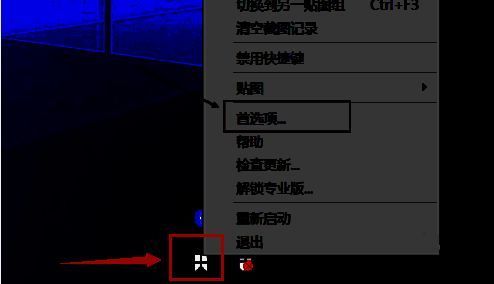
启动Snipaste程序后,在系统任务栏中找到其图标,使用鼠标右键点击并选择“首选项”按钮,即可打开软件的核心设置窗口。
定位常规设置选项卡
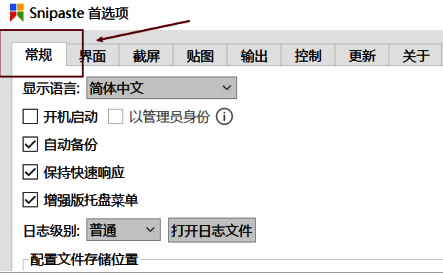
在首选项窗口中,顶部导航栏包含多个设置分类,点击“常规”选项卡,进入基础配置页面。这里涵盖了软件运行时的基本参数设定,包括启动行为、截图保存路径等内容。
一键恢复默认配置
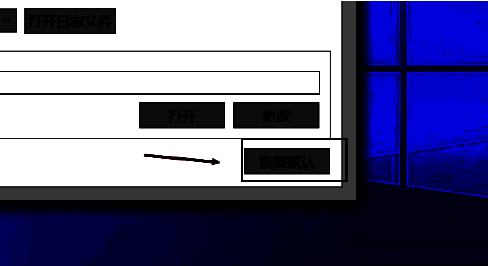
向下滚动页面至底部区域,在界面下方可看到“恢复默认”按钮。点击该按钮后,软件会提示是否确认执行重置操作,确认后所有设置将立即恢复为初始状态,确保用户以最稳定的方式继续使用。