Snipaste功能简介与操作背景
右键任务栏图标打开首选项设置
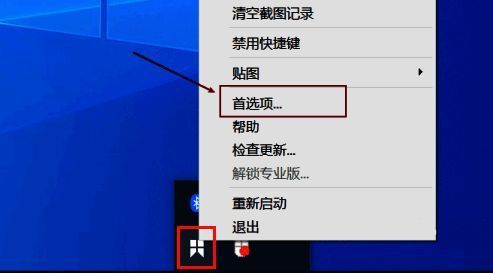
首先,在电脑任务栏中找到Snipaste的程序图标,鼠标右键点击该图标,随后在弹出的菜单中选择“首选项”选项,进入设置界面。
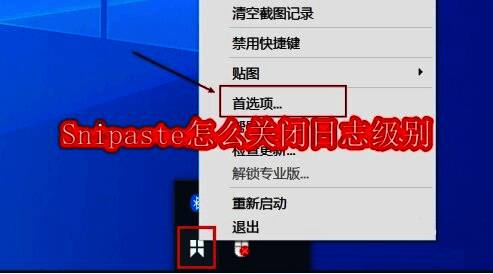
切换至常规设置页面
进入首选项窗口后,将页面切换至“常规”栏目,这里集中了多项基础设置选项,包括启动模式、快捷键配置以及日志相关设置等。
调整日志级别并保存设置
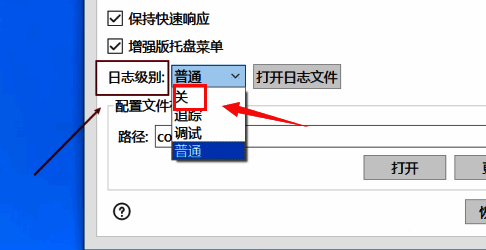
在常规页面中向下滚动,找到“日志级别”设置项。点击其下拉菜单,选择“关”选项以关闭日志记录功能。确认无误后,点击窗口下方的保存按钮,使设置生效。

首先,在电脑任务栏中找到Snipaste的程序图标,鼠标右键点击该图标,随后在弹出的菜单中选择“首选项”选项,进入设置界面。
进入首选项窗口后,将页面切换至“常规”栏目,这里集中了多项基础设置选项,包括启动模式、快捷键配置以及日志相关设置等。
在常规页面中向下滚动,找到“日志级别”设置项。点击其下拉菜单,选择“关”选项以关闭日志记录功能。确认无误后,点击窗口下方的保存按钮,使设置生效。
《Garden in》拍照成就全解锁攻略!浇水×501+照相机获取路径一次说清治愈系种田新作的隐藏仪式感Garden in作为一款以静谧疗愈为内核的模拟经营游戏,凭借手绘风植物生长系统、沉浸式环境音效与低压力节奏,在独立游戏圈持续升温。近期玩家热议的“拍照”成就,表面是操作任务,实则暗藏游戏对“观察—照料—记录”生活哲学的温柔呼应——它不只是打卡,而是邀请玩家成为自己花园的首
剪映专业版秒变新闻编辑室!手把手教你5步搞定高逼格字幕条效果剪映专业版新闻字幕条:短视频创作者的效率神器作为当下国内用户量最大、操作最友好的AI视频剪辑工具之一,剪映凭借其海量模板库与智能文本处理能力,正深度赋能新闻类短视频、政务号、校园播报及自媒体资讯栏目。近期,“新闻字幕条”功能因高度还原电视新闻滚动播报质感,在B站教程区、小红书剪辑干货帖中讨论热度飙升

陌生来电要警惕,分享屏幕别随意,未知链接不点击,个人信息不透露,转账汇款多核实,骗局千万要记牢。
有效预防诈骗,请安装国家反诈中心APP!
























