软件功能与使用背景
进入设置界面
启动MSI Afterburner主程序后,在左侧功能栏中找到“设置”图标并点击,即可进入详细的配置界面。

选择监控标签页
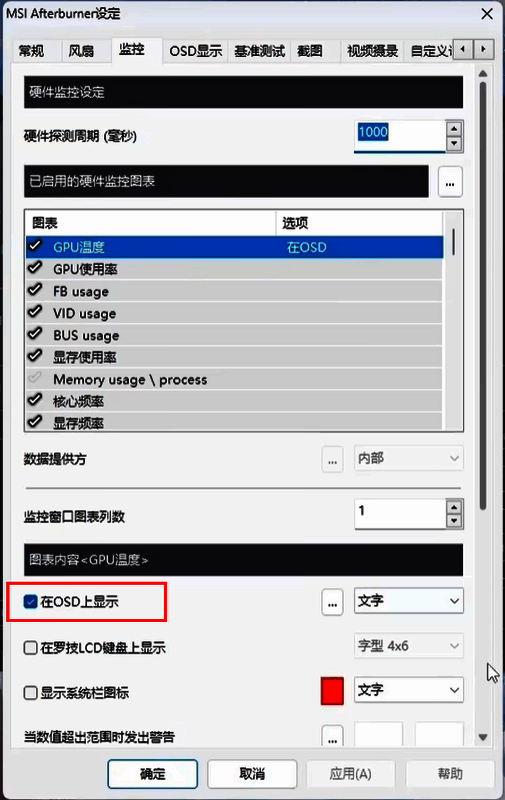
在设置窗口顶部导航栏中,切换至“监控”标签页,这里集中了所有可监控的硬件数据选项。
配置监控数据显示
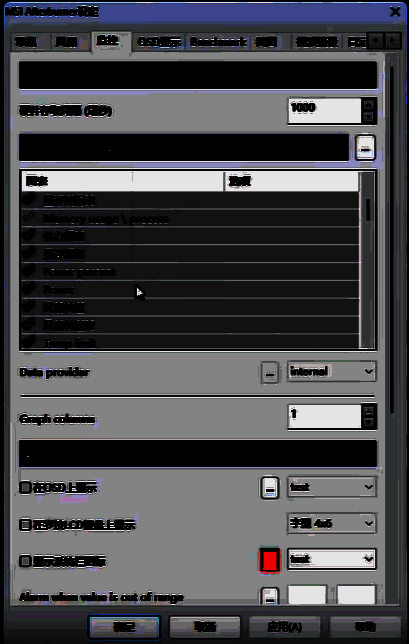
在监控页面中,用户可以根据个人需求勾选需要显示的数据项,例如GPU利用率、显存使用情况、核心频率、CPU温度以及实时帧率等。为了确保这些数据能在游戏中实时呈现,请务必在下方选项中勾选“在OSD上显示”,这样便可在游戏或运行大型应用时随时查看硬件状态。
实用小贴士与总结
通过以上步骤,您就可以轻松开启MSI Afterburner的监控功能,并在游戏中实时掌握硬件运行状态。无论是调优显卡性能,还是分析游戏帧率波动,这款工具都能为您提供详尽的数据支持。


























