办公技巧|WPS Office插入分页符详细教程,轻松掌握文档排版

发布时间:2025-07-12 17:28:01阅读:9777
  • 小柠檬追剧 苹果版 V1.49.662026正版下载 - 卧牛玩
    小柠檬追剧苹果版:随时随地畅享海量影视资源在如今快节奏的生活中,越来越多的人喜欢利用碎片时间追剧看电影。而《小柠檬追剧》作为一款专为苹果用户打造的影视播放平台,凭借其丰富的影视资源、便捷的操作体验以及
    视频播放大小:未知更新时间:2025-07-18
    立即下载

软件功能与用户需求

作为一款深受用户喜爱的办公软件,WPS Office凭借其强大的文本编辑、电子表格处理等功能,广泛应用于各类文档制作场景。无论是日常办公还是学习资料整理,它都能提供高效便捷的操作体验。本文将详细介绍如何在WPS Office中插入分页符号,帮助您更灵活地掌控文档结构。

WPS Office界面展示,主工具栏清晰可见

定位插入位置

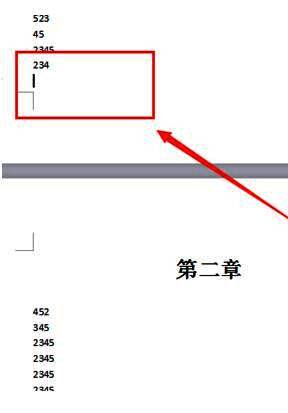
首先打开您的文档,并将光标移动到希望开始新页面的位置,通常建议放置在当前页的末尾,以便实现自然的分页过渡。
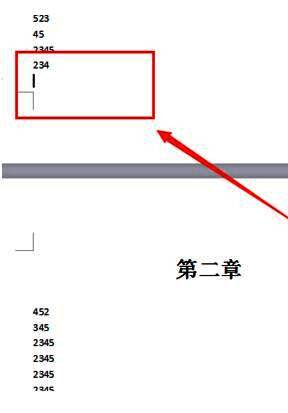
光标定位在文档页面底部,准备插入分页符

文档内容展示,光标位于段落结尾处

进入插入菜单

接下来,请定位至顶部工具栏中的“插入”选项卡并点击,进入相关功能区域。
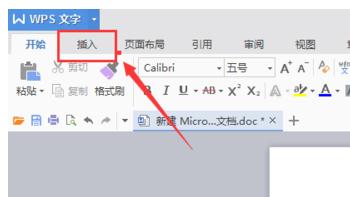
插入选项卡高亮显示,下方功能图标排列整齐

展开分页符选项

在插入功能区中找到分页符图标,点击右侧的小三角箭头,以展开更多可用选项。
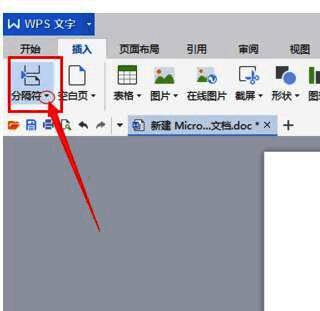
分页符下拉菜单展开,多个分隔符类型可供选择

选择插入分页符

从弹出的菜单中选择“插入分页符”,系统会立即执行分页操作,将光标自动跳转到新的一页。
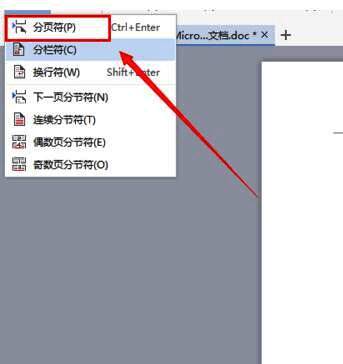
分页符选项被选中,界面提示即将跳转至新页

查看新页面状态

此时,您可以看到文档已经成功跳转至新页面,准备输入下一部分内容。
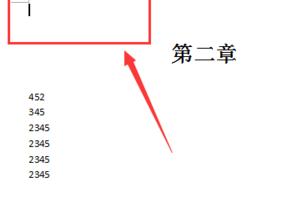
新页面已生成,光标闪烁等待输入文字

确认页码更新

同时,页码信息也会随之更新,新增的页面编号表明分页符已成功插入,文档结构更加清晰。

页脚显示最新页码,数字由1变为2表示分页成功

卧牛玩

陌生来电要警惕,分享屏幕别随意,未知链接不点击,个人信息不透露,转账汇款多核实,骗局千万要记牢。
有效预防诈骗,请安装国家反诈中心APP!