软件功能亮点介绍
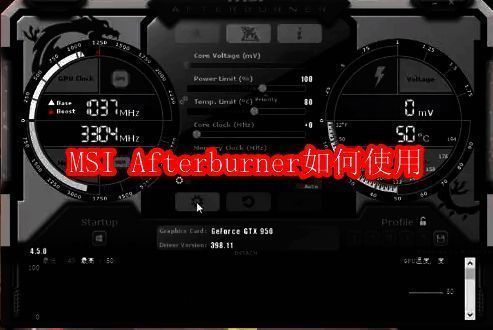
MSI Afterburner作为全球知名的显卡超频与系统监控工具,凭借其强大且稳定的性能优化能力,深受广大硬件爱好者和游戏玩家的青睐。该软件不仅支持实时硬件监测、帧率显示,还能有效提升显卡性能,是打造高性能电脑平台不可或缺的利器。
下载与安装流程
在开始使用之前,您需要从可信赖的软件下载平台获取MSI Afterburner的官方安装包,以确保软件的安全性和稳定性。
中文界面设置与组件选择
双击运行安装程序后,系统将自动切换为简体中文界面,点击“确定”继续安装流程。随后按照提示逐步操作,在组件选择页面务必勾选“RivaTuner Statistics Server”,该组件可实现更全面的系统监控功能。

启动软件并进入设置界面
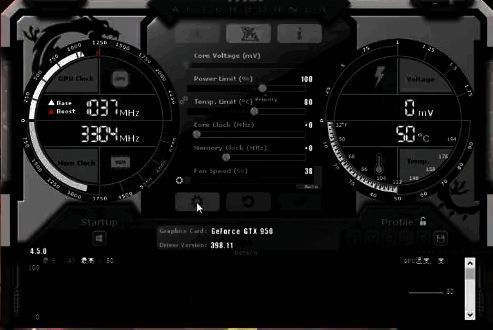
完成安装后,打开MSI Afterburner主程序,并点击界面上标志性的齿轮图标,进入详细设置菜单。在这里,您可以根据个人需求进行各项功能配置。
开启硬件监控功能
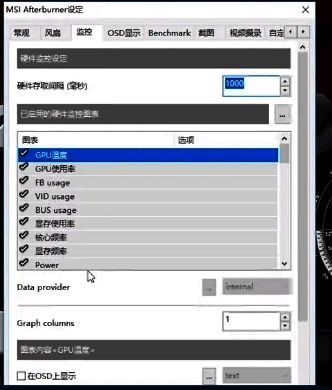
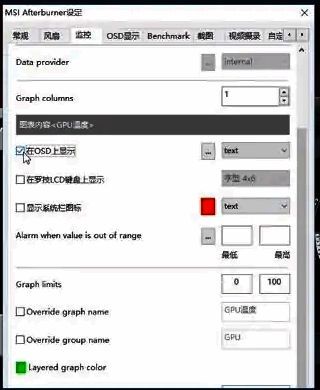
在设置窗口中找到“已启用的硬件监控图标”部分,勾选您希望监控的指标,例如GPU温度、显存频率、帧率(FPS)等,方便随时掌握系统运行状态。
启用屏幕叠加显示功能
向下滚动至设置底部,勾选“在OSD上显示”选项,即可在游戏或运行其他程序时于屏幕上实时查看硬件数据。这一功能对玩家和测试人员尤其实用。
自定义OSD样式设置
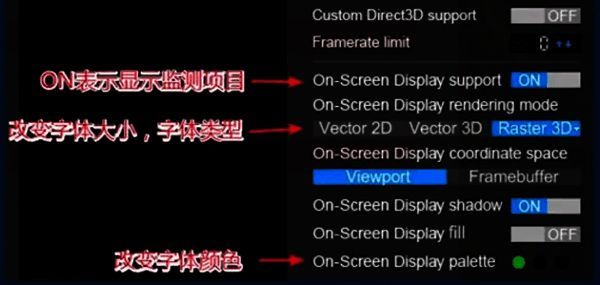
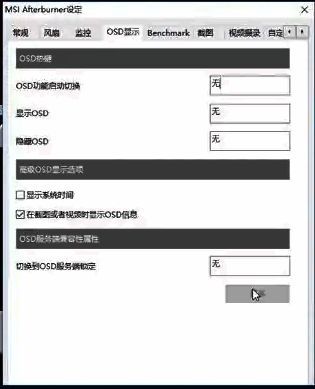
若想进一步个性化屏幕叠加显示效果,可点击“OSD显示”下的“更多”按钮,调整字体类型、颜色、大小以及透明度,打造专属风格。
完成设置体验高效监控
经过以上步骤设置后,MSI Afterburner便已成功配置完毕。无论是玩游戏、跑分还是进行视频渲染,您都可以通过屏幕上的实时数据精准掌握硬件表现,确保系统始终处于最佳运行状态。