性能监控利器登场
作为全球广受玩家和硬件爱好者青睐的系统性能调节与监控工具,MSI Afterburner凭借其强大的功能和简洁直观的操作界面,成为众多电竞玩家及超频爱好者的首选软件。其中,实时监控CPU温度的功能尤其受到关注,特别是在高负载游戏中,掌握硬件运行状态至关重要。
启动软件并进入设置界面
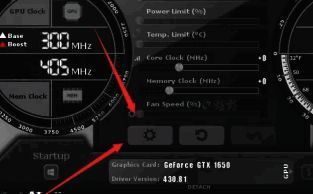
首先,确保你已正确安装并启动MSI Afterburner程序。进入主界面后,点击右下角的“设置”按钮,即可打开设置窗口,为后续监控选项做准备。
开启监控功能并选择CPU温度项
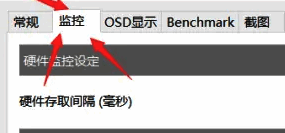
在设置窗口中,找到左侧菜单中的“监控”标签页。随后,在右侧的传感器列表中向下滚动,查找“CPU温度”这一选项,并将其勾选启用。
配置OSD显示方式
在成功选中“CPU温度”后,点击下方“在OSD上显示”的复选框,这样就可以将该信息叠加在游戏中屏幕上。此外,你还可以根据个人喜好调整字体大小、颜色以及显示位置,以确保不影响游戏体验的同时清晰可见。
返回游戏查看实时数据
完成以上设置后,关闭设置窗口并重新进入游戏。此时,你会发现在屏幕左上角或其他自定义位置,清晰地显示着当前CPU的实时温度数值,方便你在激烈战斗中随时掌握硬件运行状况。

小结:高效掌控硬件状态
通过MSI Afterburner轻松实现对CPU温度的实时监控,不仅有助于避免因过热导致的性能下降或系统崩溃,还能帮助玩家更深入了解设备运行状态,优化游戏体验。无论是日常娱乐还是高强度竞技,这都是一项不可或缺的小技巧。


























