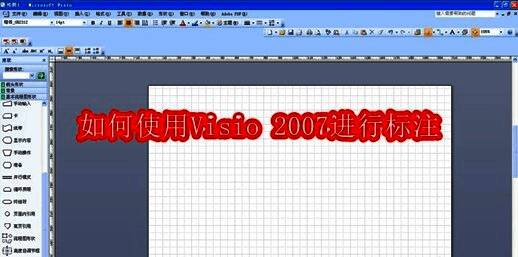
软件启动与界面准备
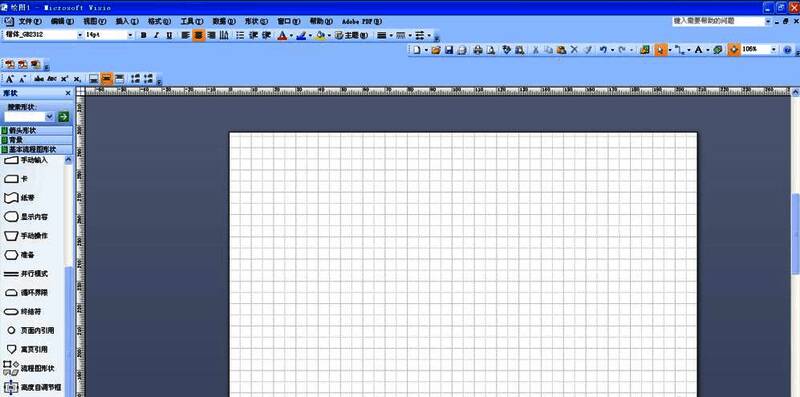
首先,用户需要打开 Microsoft Office Visio 2007 软件,进入主编辑界面。这是进行后续操作的基础步骤。
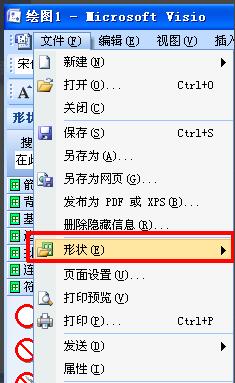
调出形状面板
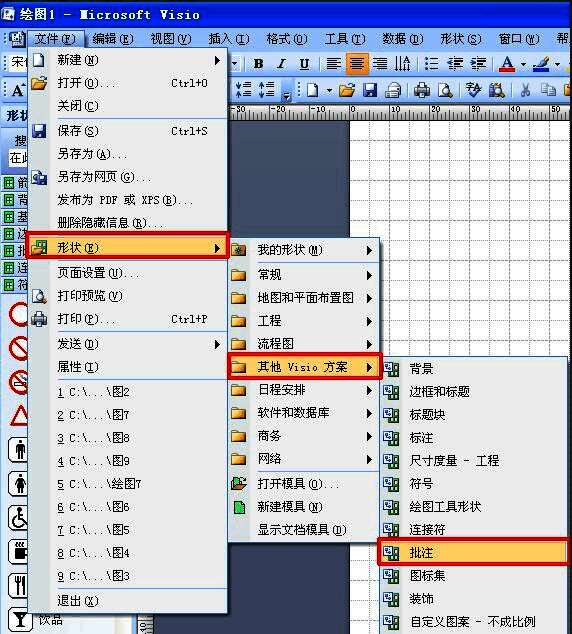
在菜单栏中依次点击“文件”-“形状”,从而打开形状面板,为后续选择批注工具做好准备。
进入其他Visio方案分类
在形状面板中找到并点击“其他visio方案”类别,该分类下包含多种实用工具模块,其中就包括批注功能。
启用批注工具栏
在“其他visio方案”中找到“批注”选项并单击,系统将自动在左侧工具栏中加载“批注”工具集,供用户使用。
通过形状工具快速调用
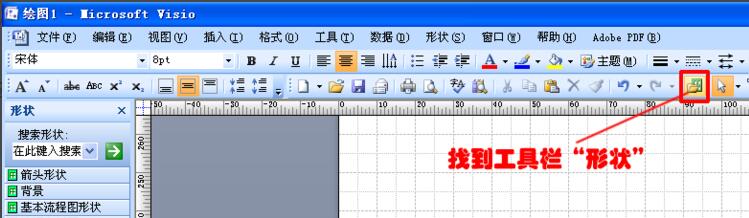
用户也可以直接点击工具栏中的“形状”按钮,在弹出的窗口中依次选择“其他visio方案”-“批注”来调出批注工具。
确认批注工具已加载
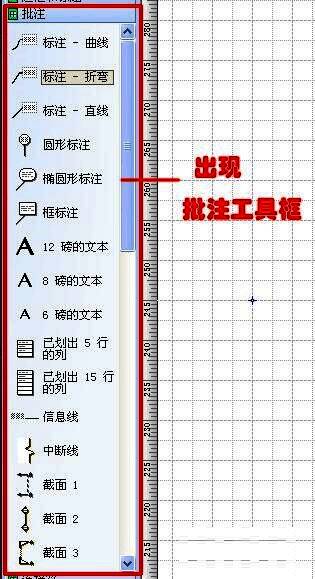
无论通过哪种方式进入批注设置,最终都会在左侧工具栏中看到完整的“批注”工具栏,表示准备就绪。
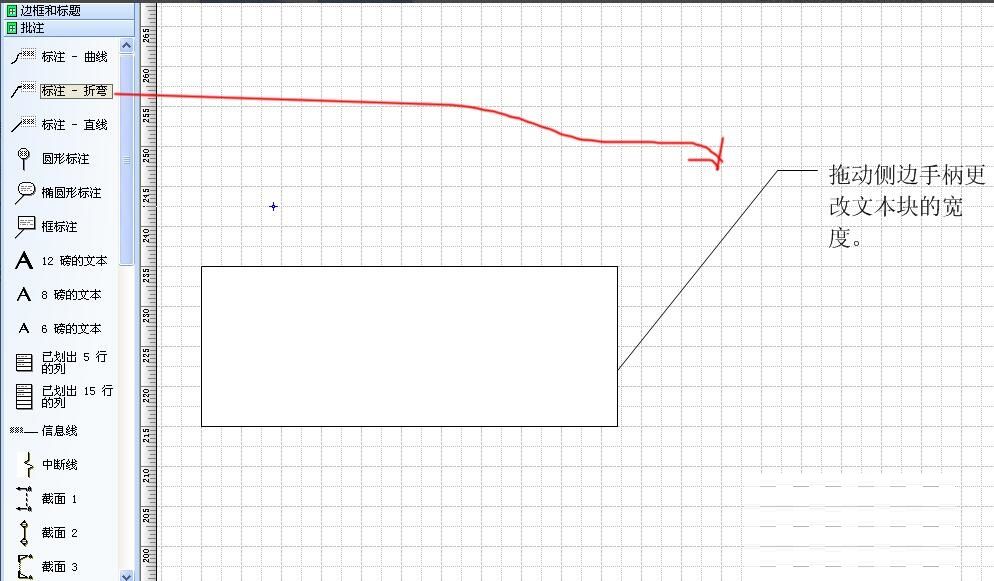
添加批注到绘图区域
最后一步是选择所需的批注类型,并从工具栏中拖拽至绘图区域,即可完成对图表或流程图的标注操作。