软件功能与使用场景介绍
Adobe Audition CS6作为一款专业级音频编辑软件,广泛应用于音乐剪辑、音效处理以及音频修复等领域。其中,“音乐降调”是许多用户在制作伴奏、调整音高或进行声乐练习时常见的需求。本文将详细讲解如何利用该软件实现音乐的降调处理,即使是新手也能快速上手。
打开目标音频文件
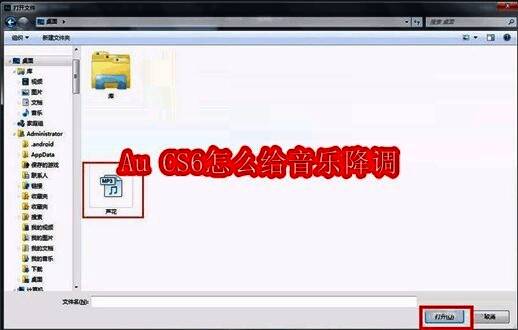
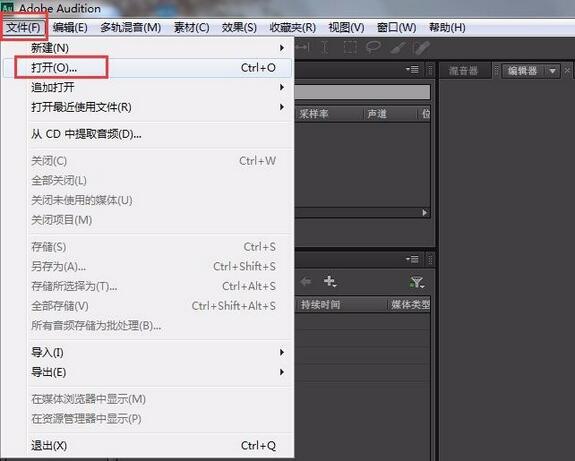
首先,启动Adobe Audition CS6程序,点击顶部菜单栏的“文件”选项,随后选择“打开”。在弹出的窗口中浏览并选中你想要进行降调处理的音频文件,例如以“芦花”为例,确认后点击“打开”按钮加载音频内容。
进入变调功能设置界面
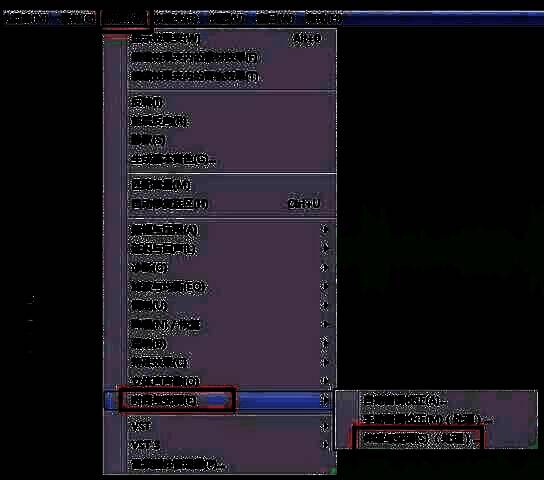
完成音频加载后,在顶部菜单栏中找到“效果”选项,依次展开下拉菜单,定位到“时间与变调”分类下的“伸缩与变调”功能,并点击进入相关设置界面。
设定降调参数并执行操作
在“伸缩与变调”设置面板中,切换至“变调”标签页。根据实际需要,输入对应的数值进行降调:例如-1表示降低一个半音,-2则为一个全音。确认参数无误后点击“确定”,系统将开始执行变调过程。
等待处理完成
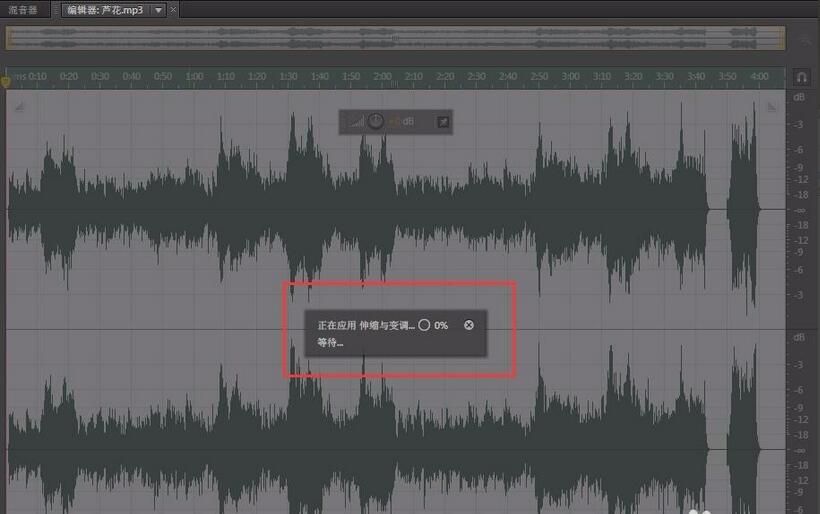
在变调处理过程中,软件会自动分析并调整音频音高,此时请耐心等待进度条完成,期间不要关闭窗口或进行其他操作以免中断处理流程。
保存降调后的音频文件
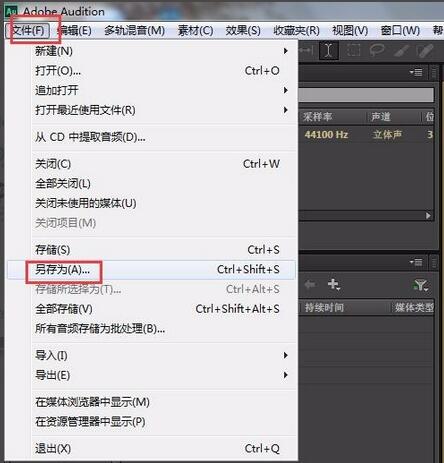
当变调完成后,点击菜单栏中的“文件”选项,选择“另存为”功能。在弹出的保存窗口中更改文件名称,指定新的保存路径,并将格式选择为MP3(或其他所需格式),最后点击“确定”按钮完成保存。