软件功能介绍
作为一款专业级数字绘画工具,Autodesk SketchBook凭借其简洁的界面设计和强大的绘图功能,深受全球艺术创作者的喜爱。无论是插画师、概念设计师还是数字绘画爱好者,都能在这款软件中找到理想的创作体验。
PC端画布调节方法
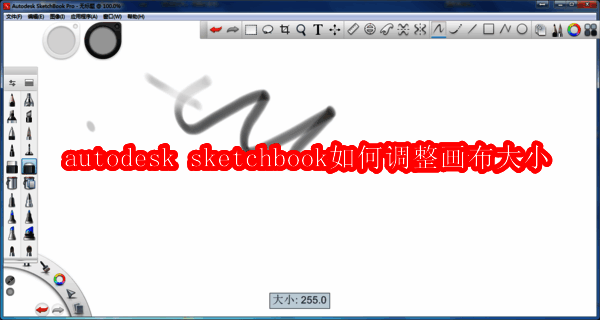
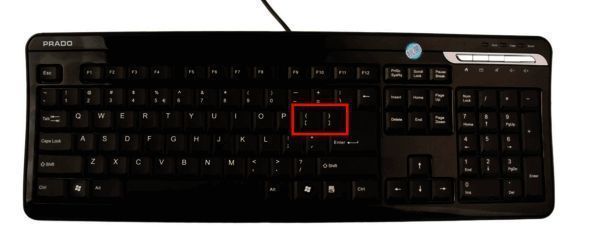
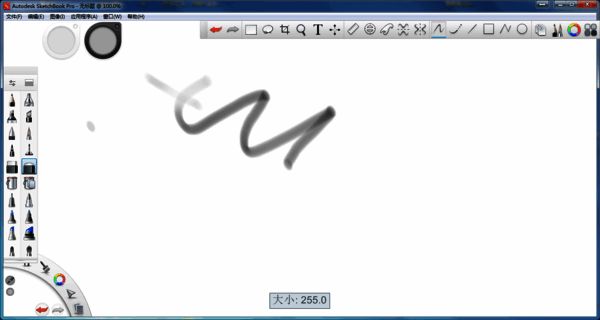
在PC版本操作中,用户可通过键盘快捷键"["和"]"实现画布大小的快速调整,这种操作逻辑与Photoshop的设计理念高度一致,便于用户快速上手。特别值得注意的是,在调整过程中界面会实时显示橡皮擦尺寸变化,这一设计细节有助于创作者精准把控画面细节处理。
移动端操作指南
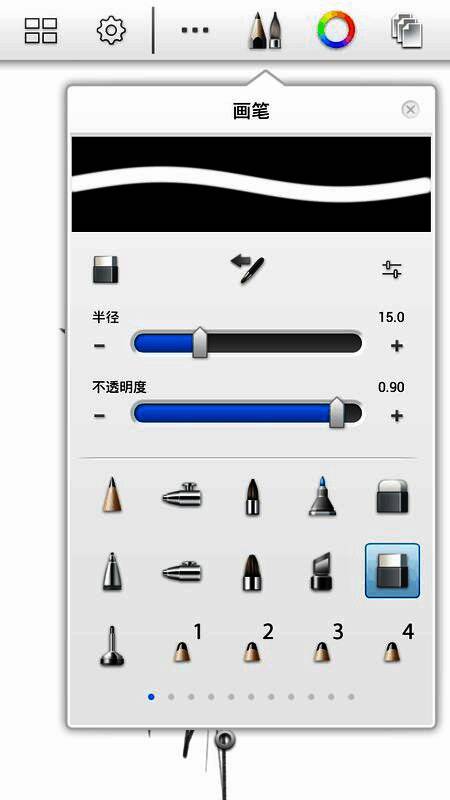
针对移动设备用户,软件提供了同样专业的操作体验。当切换至橡皮擦工具时,用户可在画笔设置菜单中找到【橡皮擦半径】调节选项,通过滑动条实现毫米级精度的尺寸调整,满足不同场景下的创作需求。
跨平台兼容特性
无论使用Pro版还是Design版,软件在各平台间保持了高度的功能一致性。从基础画布调整到高级绘图功能,用户都能获得无缝衔接的操作体验,确保创作过程的连贯性和高效性。
实用操作建议
建议用户在进行精细绘制时,可结合画布缩放功能与橡皮擦尺寸调节,先进行大范围构图再逐步细化。对于需要重复使用的画布尺寸,可以将常用参数保存为预设,提升后续创作效率。