软件功能简介
Premiere作为一款专业级的视频剪辑工具,广泛受到内容创作者和影视后期人员的青睐。其强大的文字编辑功能支持用户添加并自定义字幕样式,但在实际操作中,不少用户反馈遇到字幕位置不对齐的问题,影响整体视觉效果。
打开Premiere并添加字幕
首先启动Premiere软件,导入所需处理的视频素材,并在时间轴上定位需要添加字幕的位置。接着选择“文字工具”,在预览窗口中点击任意位置即可开始输入字幕内容。
字幕初始位置调整不佳
使用文字工具添加字幕后,默认情况下,字幕会以鼠标点击点为基准进行显示,这可能会导致字幕位置不够居中或不符合视觉习惯,影响观看体验。
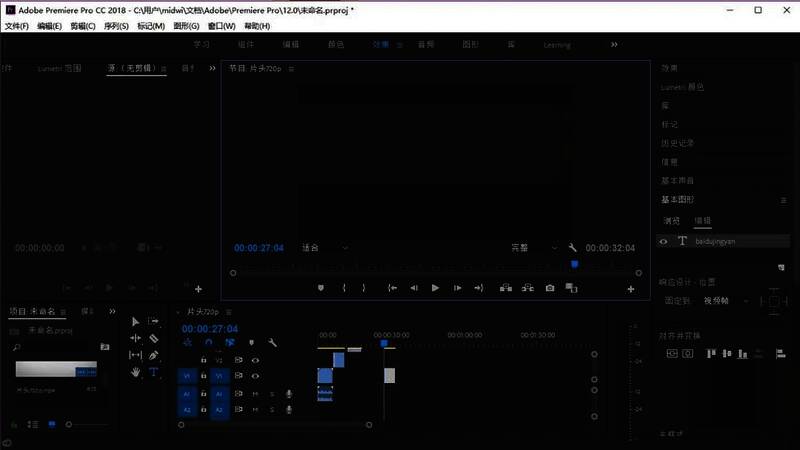
进入基本图形菜单设置
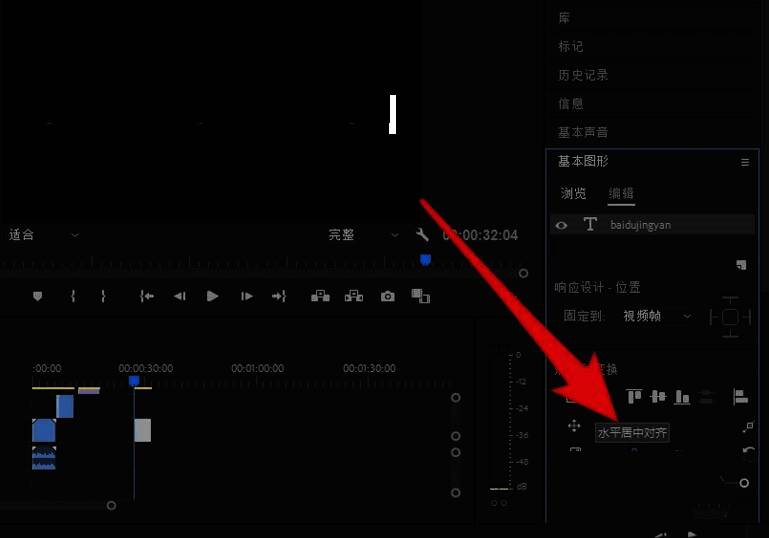
为了更精准地调整字幕位置,在界面右侧找到并展开“基本图形”面板。该面板提供了丰富的排版与对齐选项,是优化字幕布局的关键所在。
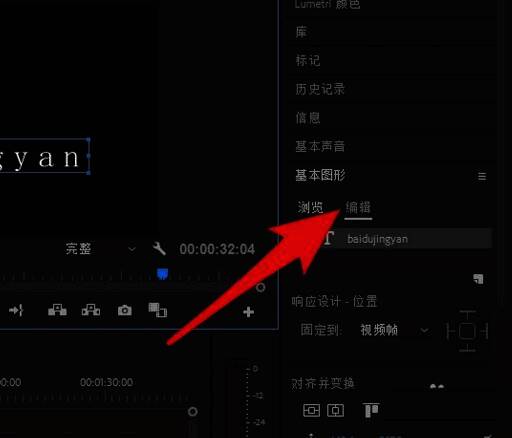
设置垂直居中对齐
在基本图形菜单中,找到“垂直居中”按钮(通常显示为一个竖直排列的三条线图标),点击后字幕将自动调整至画面垂直方向的中央位置。
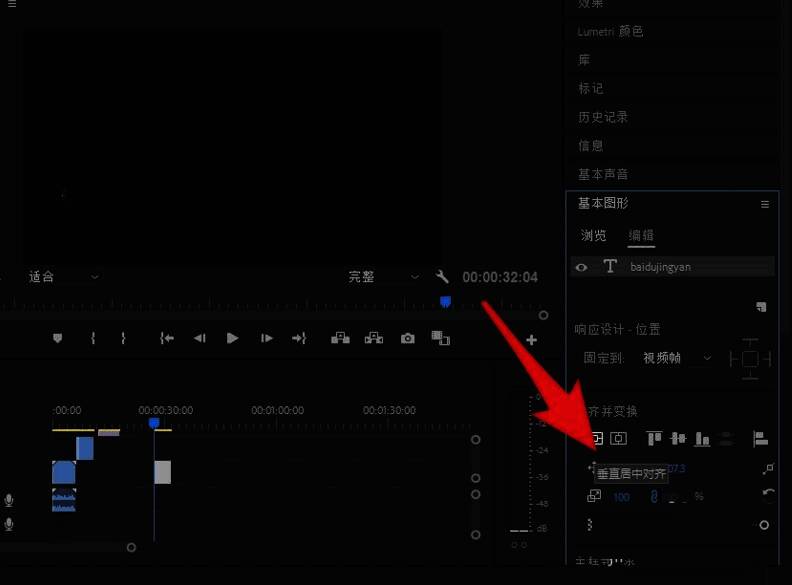
完成水平居中设置
接下来,点击右侧的“水平居中”按钮,该操作将使字幕在画面水平方向也处于中心位置,从而实现完美的居中对齐效果。
总结字幕调整流程
通过上述步骤,用户可以快速掌握Premiere中调整字幕位置的方法,有效解决字幕偏移问题,提升视频的整体观感和专业度。无论是新手还是进阶用户,这一技巧都能显著提高后期制作效率。


























