关于HBuilderX添加图片的功能介绍
新建Web项目并准备图片资源
首先,打开HBuilderX软件,在左侧项目管理区域右键点击,选择新建一个Web项目。建议在命名项目时采用驼峰命名法,以提升代码可读性和后期维护效率。
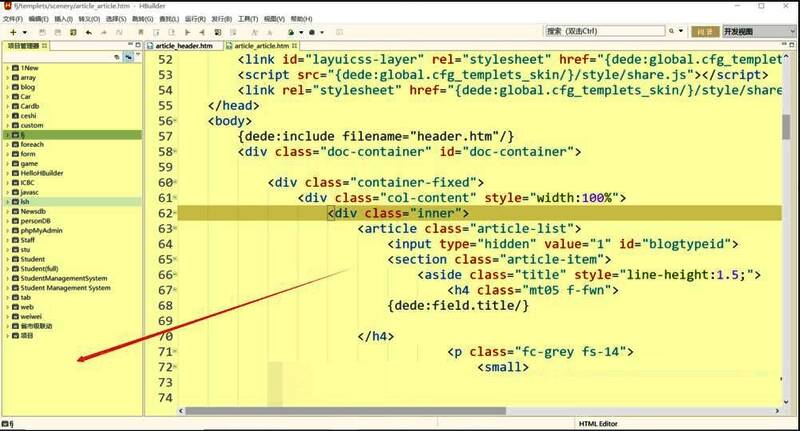
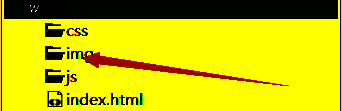
接着,将需要使用的图片资源拖拽或复制到项目的img文件夹中。这一步是确保后续代码引用图片路径正确的重要环节。
编辑HTML文件并插入图片代码
随后,双击打开项目中的index.html文件,进入代码编辑界面。

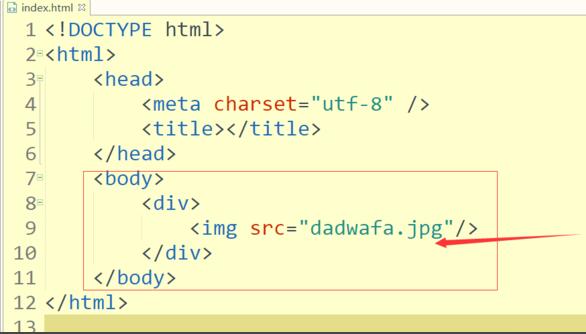
在页面的body部分,输入相应的HTML代码来插入图片。标准格式为:<img src="img/图片名称.jpg">
保存并预览效果
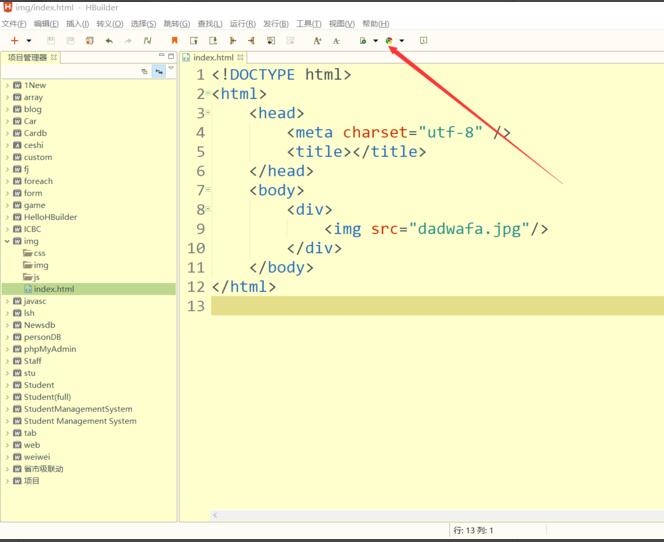
完成代码输入后,请务必点击保存按钮,避免数据丢失。之后点击软件顶部的浏览器图标,即可在默认浏览器中查看当前页面的运行效果,确认图片是否成功加载显示。