CDR交互式填充工具功能解析
在设计软件应用领域,CorelDRAW(简称CDR)一直是图形设计、排版和矢量插图制作的热门工具。近期不少用户关注如何利用CDR中的交互式填充工具实现渐变色效果,这一功能不仅操作简便,而且效果出众,非常适合初学者快速上手。
创建基础形状并选择填充工具
首先打开CorelDRAW,新建一个文档。在左侧工具栏中找到“矩形工具”,在画布中间拖动鼠标绘制一个矩形作为填充对象。接着回到工具栏,找到“交互式填充工具”并点击选中,准备进行下一步操作。
绘制渐变轴并设置颜色节点
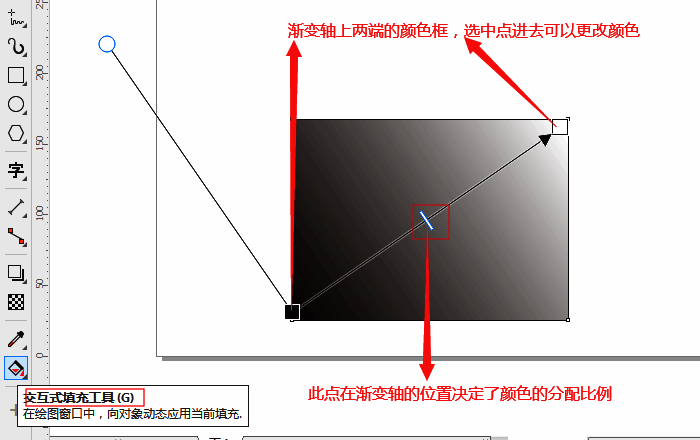
选中刚刚创建的矩形后,使用交互式填充工具在图形上任意位置绘制一条渐变轴。以矩形对角线为例,沿着该方向划出渐变轴。此时轴两端的颜色框默认为黑白色,轴上的蓝色控制点可以调节颜色过渡比例。
自定义颜色与透明度调整
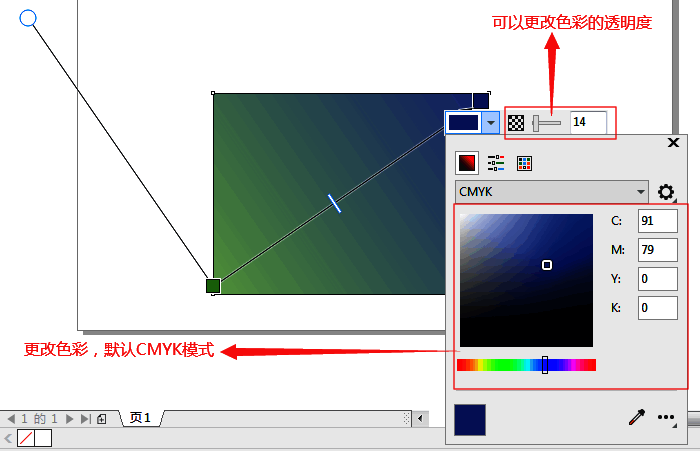
双击颜色框可进入颜色编辑界面,在这里可以根据需求更换颜色,并调整对应的透明度参数。无论是单色渐变还是多色过渡,都可以通过此步骤完成个性化设定。
添加与删除色彩点提升渐变层次
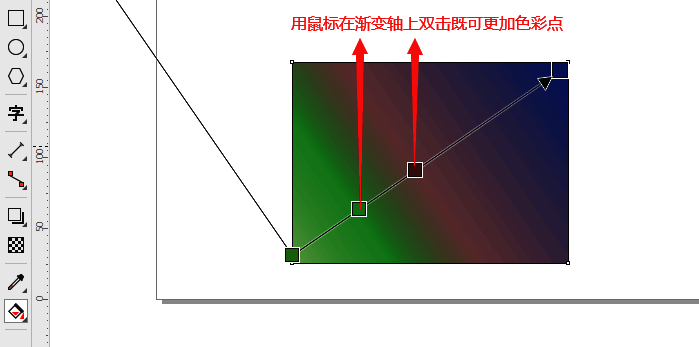
如果希望增加更多颜色变化,只需用鼠标左键双击渐变轴即可新增色彩点。每个新点都可以独立更改颜色和透明度,从而打造更丰富的视觉效果。若需删除某个色彩点,同样只需双击该点即可移除。
文字叠加与多种渐变类型尝试
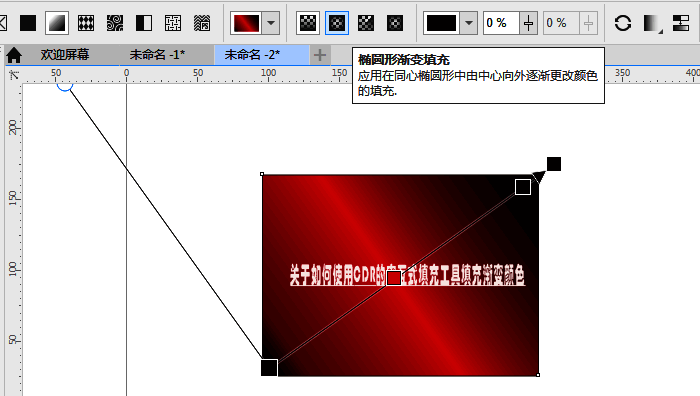
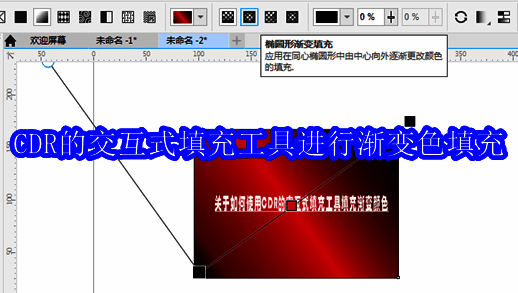
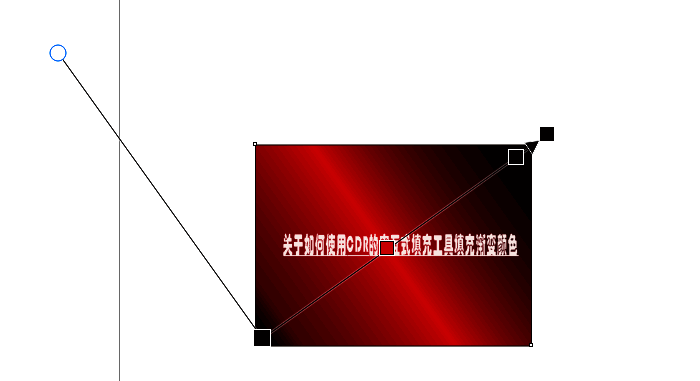
完成渐变设置后,可以在文档中添加文字。使用文本工具输入所需内容,再将之前设置好的渐变应用到文字上。例如下图所示的红黑渐变搭配文字效果,极具视觉冲击力。
探索不同渐变填充模式
目前我们演示的是线性渐变填充方式,但CDR还支持多种其他类型。在属性管理面板中,可以选择椭圆形、圆锥形或矩形等不同渐变样式,每种都有其独特表现力,建议用户多加尝试,发掘创意可能性。