CorelDRAW线段编辑技巧:轻松掌握部分线段清除方法

发布时间:2025-07-12 16:23:52阅读:48667
  • coreldraw2025 mac版 v26.0.0.1012026正版下载 - 卧牛玩
    CorelDRAW 2025 Mac版:设计工具全面升级CorelDRAW作为全球知名的矢量图形设计软件,一直受到设计师和创意工作者的青睐。最新发布的CorelDRAW 2025 Mac版在原有基础上进行了多项功能增强与优化,不仅提升了用户体验
    图形设计大小:689.97M更新时间:2025-07-03
    版本: 电脑版Mac版
    立即下载

软件功能介绍

CorelDRAW作为专业级图形设计软件,其强大的矢量绘图功能深受设计师喜爱。对于刚入门的用户而言,如何精准地进行线段编辑是一项基础而重要的技能。本文将详细解析如何在CorelDRAW中实现部分线段的删除操作。

绘制基础线条

首先使用直线工具在画布上绘制一条直线,为便于观察效果,可将线条宽度调整为3mm。
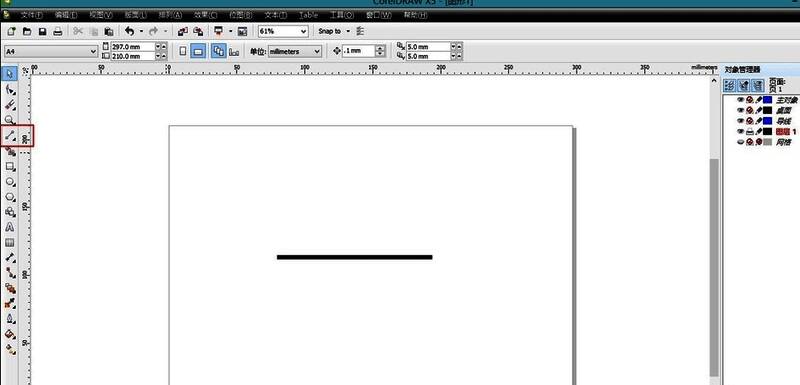
CorelDRAW界面中显示一条加粗的直线,用于演示线段编辑操作

添加控制描点

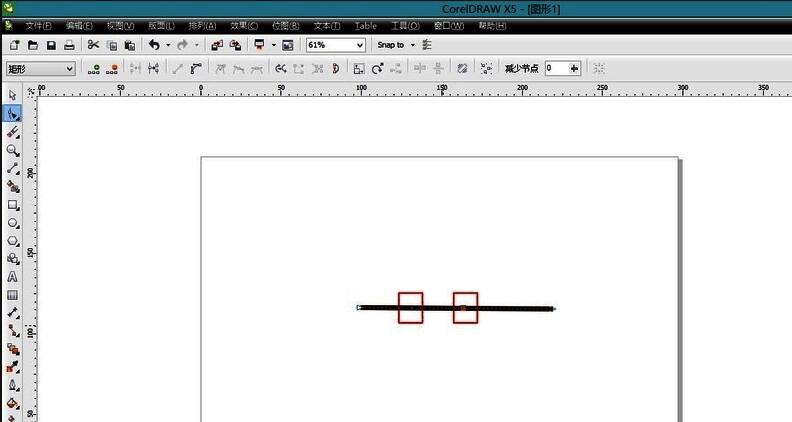
选择形状工具并点击已绘制的线条,在需要断开的位置双击鼠标左键,添加两个新的控制描点。
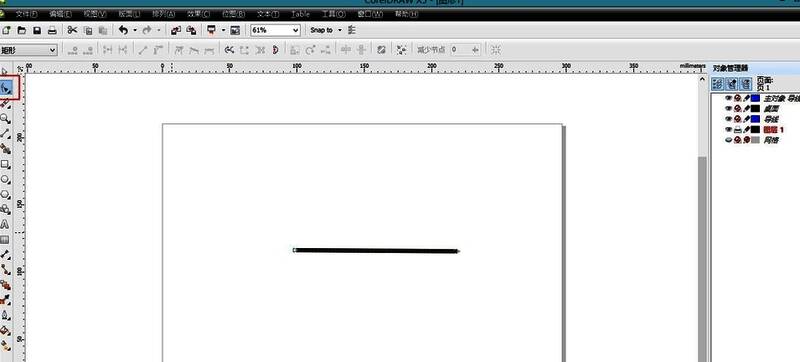
形状工具选中线条,线上出现多个蓝色控制点

在线条特定位置新增两个控制描点,为后续拆分做准备

执行拆分操作

在两个新增描点之间点击右键,从菜单中选择"拆分"选项,此时线段将被分割成独立的两部分。
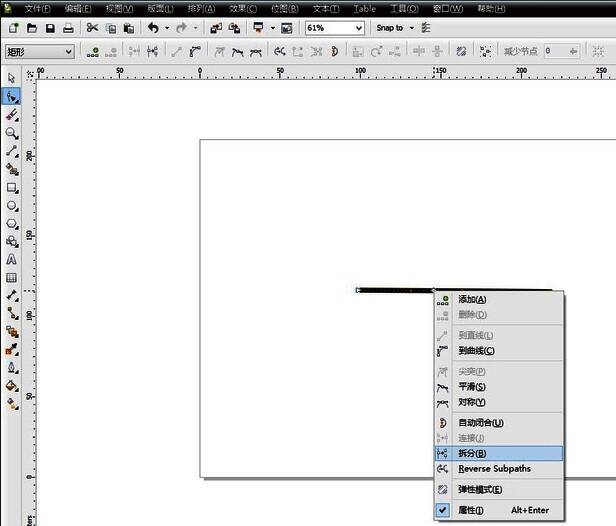
右键菜单展开状态,光标悬停在拆分选项上方

完成拆分后的线段呈现两段独立状态

删除指定线段

选中需要移除的线段部分,通过右键菜单或直接按下Del键进行删除。系统会自动移除靠近第一个描点的线段部分。
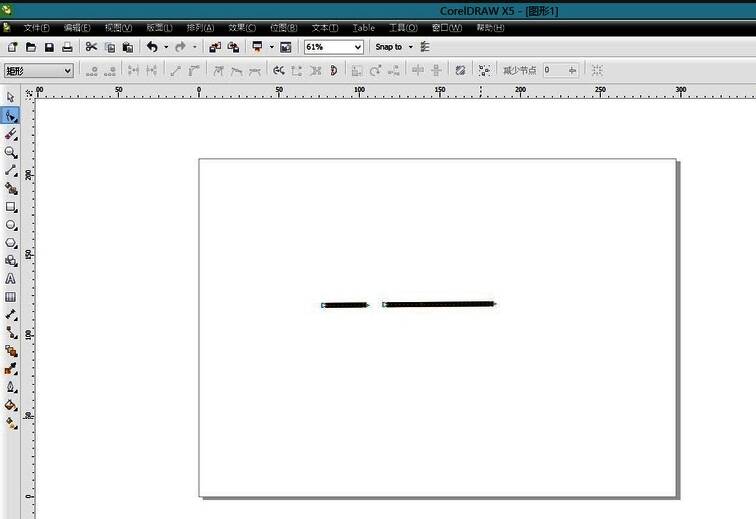
已选中的线段部分呈高亮状态,准备执行删除操作

调整剩余线段

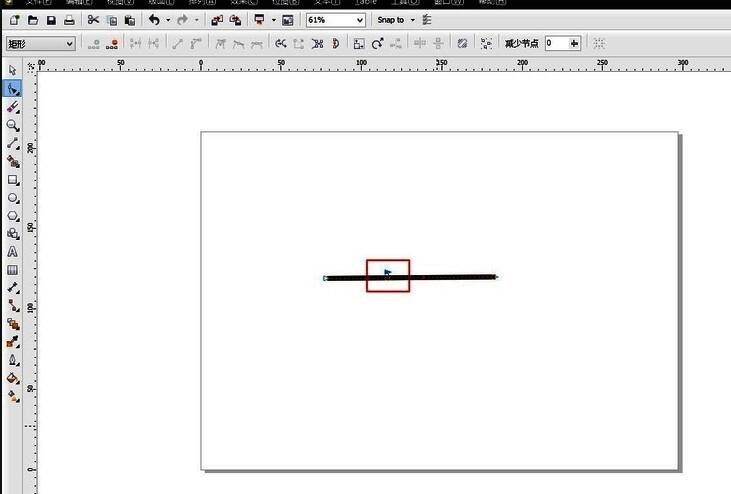
拖动线段上的蓝色三角形手柄至第二个描点位置,使两描点间的线段完全消失,仅保留所需部分。
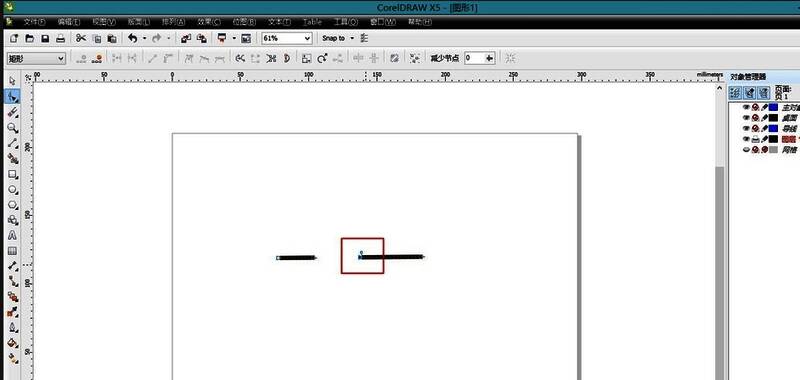
调整后的线段仅保留指定区域,形成精确的断点效果

查看最终效果

使用挑选工具在空白区域点击,退出编辑状态后即可完整查看线段编辑效果,确认操作是否达到预期目标。
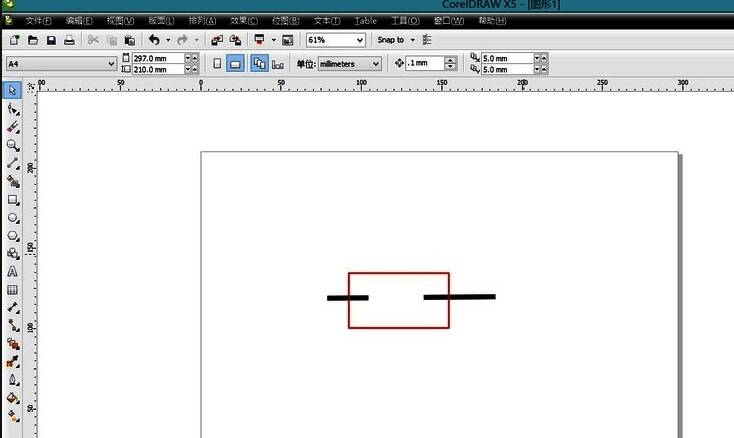
完成编辑的线条呈现清晰的断点,整体效果简洁明了

卧牛玩

陌生来电要警惕,分享屏幕别随意,未知链接不点击,个人信息不透露,转账汇款多核实,骗局千万要记牢。
有效预防诈骗,请安装国家反诈中心APP!