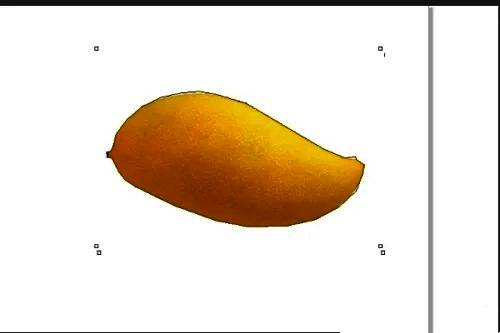
专业绘图软件的核心功能解析
CorelDRAW作为业内知名的矢量图形设计软件,广泛应用于插画、平面设计以及图像处理等领域。对于许多刚入门的用户来说,如何利用CorelDRAW进行高效抠图是一个常见难题。本文将详细介绍使用该软件进行抠图操作的完整流程,帮助您快速上手。
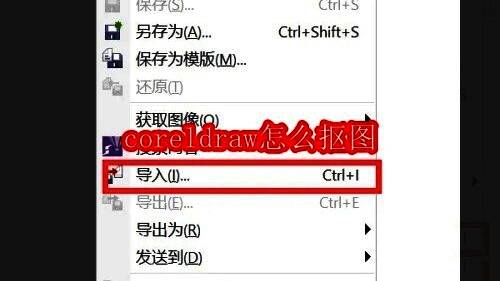
导入并锁定目标图片
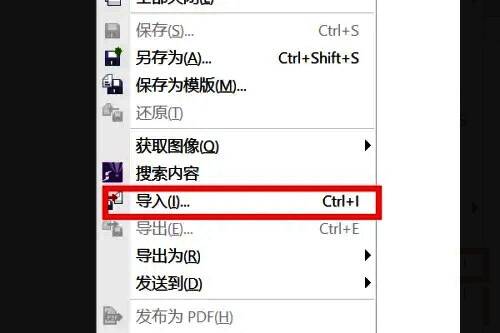
首先打开CorelDRAW程序,点击界面上的“导入”按钮,选择需要处理的图像文件并确认导入。成功加载图片后,右键点击图像,在弹出菜单中选择“锁定对象”,此举可避免在绘制路径过程中误操作导致图片位移。
使用钢笔工具勾勒轮廓
接下来切换至左侧工具面板,找到并点击“手绘工具”图标,随后在其下拉菜单中选择“钢笔工具”。使用该工具沿着图片主体边缘细致描绘路径,确保准确捕捉到所需图形的外形特征。
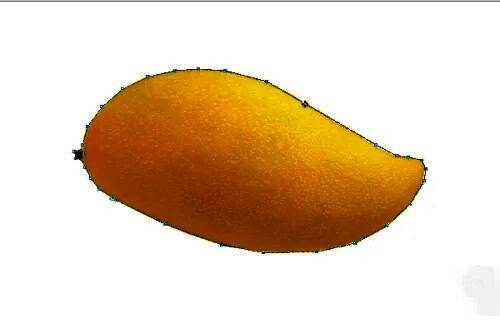
调整路径提升精度
若发现所绘制的线条不够平滑或贴合度不足,可以切换为“形状工具”进一步优化节点位置和曲线弧度,使轮廓更加自然紧贴原图边缘,从而提高最终抠图效果的精细程度。
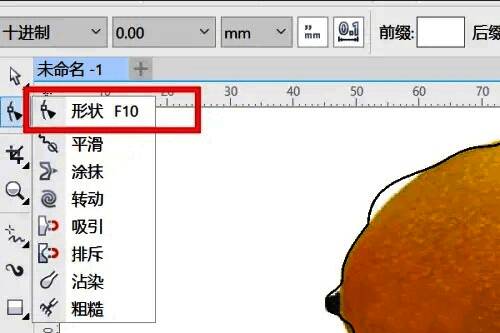
解除锁定并设置图层顺序
完成路径编辑后,再次右键点击图片,选择“解除锁定对象”以便后续操作。随后将已绘制好的路径轮廓移动至画面一侧留出空间,再右键点击图片选择“置于此对象下”,将原始图像置于路径下方。
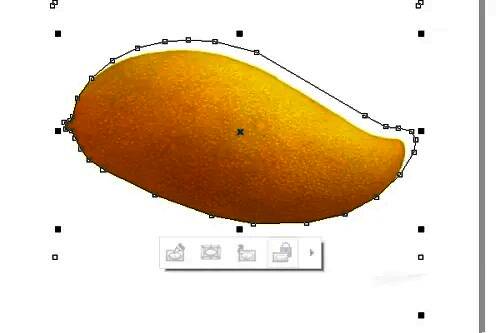
进入编辑模式完成抠图
最后右键点击轮廓路径,选择“编辑内容”进入专门的编辑界面,此时即可对图像进行精细化抠图处理,提取出你想要的独立图形元素。