软件功能简介
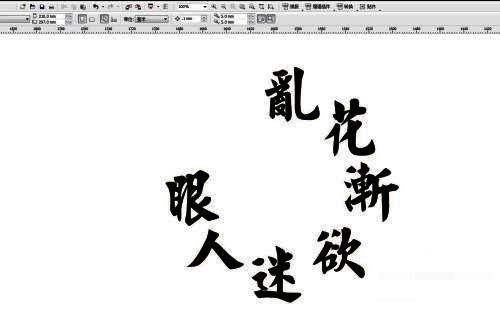
CorelDraw作为业界知名的矢量图形设计软件,凭借其强大的绘图与排版功能,深受设计师喜爱。在众多实用功能中,文字沿路径排列是极具特色的一项操作技巧,尤其适合用于标志设计、艺术排版等场景。
创建基础图形与文字输入
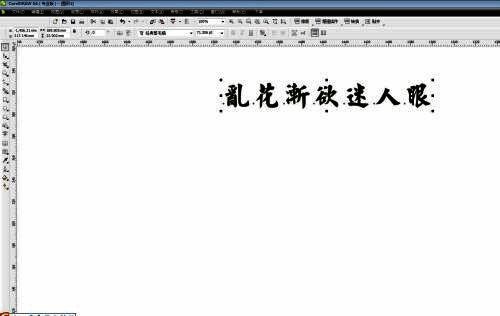
首先启动CorelDRAW程序,新建一个空白文档,并根据需要设定合适的页面尺寸。随后,在画布上使用文本工具输入所需的文字内容,选择合适的字体与字号以确保后续操作的可视性。
绘制弧形路径
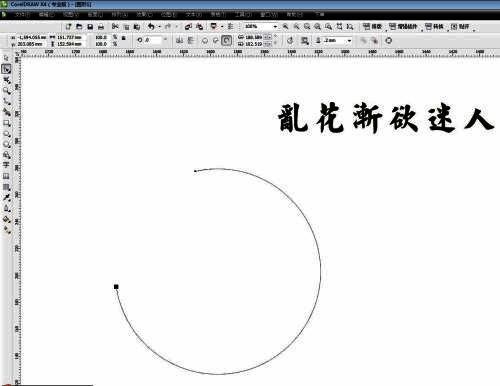
接下来,使用形状工具中的圆形绘制功能,在画布上画出一个圆形对象。通过属性栏将该圆形调整为弧线形态,作为后续文字排列的基础路径。
应用文本适配路径功能
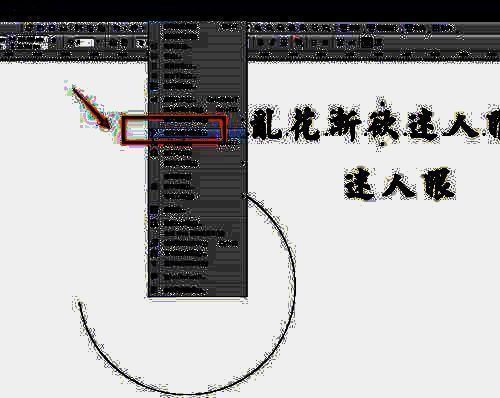
选中之前输入的文字内容,点击顶部菜单中的“文本”选项,选择“使文本适合路径”功能。此时系统会提示用户选择一条路径,点击之前绘制好的弧线即可完成绑定。
调整文字排列方向
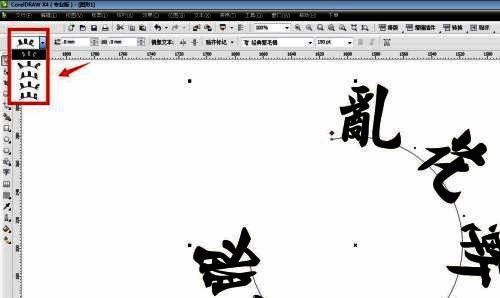
完成绑定后,文字会自动沿着弧线排列。为进一步优化视觉效果,可以在属性栏中找到“类型”选项,选择“文字向上”的排列方式,使文字呈现更自然的弧形布局。
优化最终效果
此时可以看到文字已经完美贴合弧线路径。为了增强整体美观度,可以适当增大文字字号,并在轮廓设置中关闭路径线条,使整个设计更加干净利落。