CorelDRAW文字下划线设置全攻略

发布时间:2025-07-12 16:20:40阅读:88003
  • coreldraw2025 mac版 v26.0.0.1012026正版下载 - 卧牛玩
    CorelDRAW 2025 Mac版:设计工具全面升级CorelDRAW作为全球知名的矢量图形设计软件,一直受到设计师和创意工作者的青睐。最新发布的CorelDRAW 2025 Mac版在原有基础上进行了多项功能增强与优化,不仅提升了用户体验
    图形设计大小:689.97M更新时间:2025-07-03
    版本: 电脑版Mac版
    立即下载

软件操作入门介绍

作为一款专业的图形设计软件,CorelDRAW在文本编辑方面提供了丰富的功能选项。对于新手用户来说,掌握基础的文字效果设置尤为重要,其中下划线添加就是常见的排版需求之一。

新建画布操作步骤

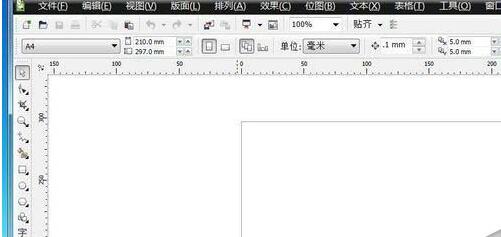
启动CorelDRAW后,在界面左上角找到带有绿色圆点的快捷按钮,通过该方式可以快速创建新的工作画布,为后续的文字编辑做好准备。
CorelDRAW软件界面展示新建画布快捷按钮的位置

文本输入与样式调整

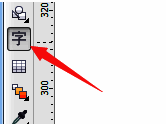
选择左侧工具栏中的文本工具,在画布上拖动创建文本框并输入所需内容。此时可对文字的字体大小、颜色等基本属性进行个性化设置,打造符合设计需求的文字样式。
使用文本工具在画布上创建文字区域的操作界面

调用字符格式化面板

保持文本选中状态,在顶部菜单栏中找到"文本"选项,从中选择"字符格式化"功能。这个操作将弹出专门的设置对话框,开启更多文字效果的可能性。
字符格式化面板调用过程的界面演示

设置下划线效果详解

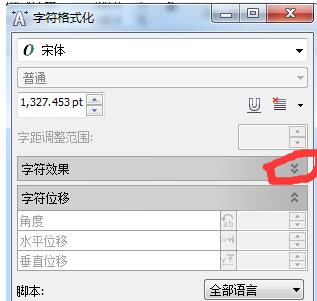
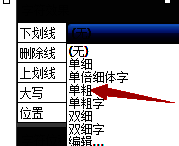
在弹出的字符格式化窗口中,点击字符效果部分的展开箭头,可以看到多种下划线样式选项。以第一个单粗线下划线为例,选择后即可实时预览应用效果,根据需要进行调整。
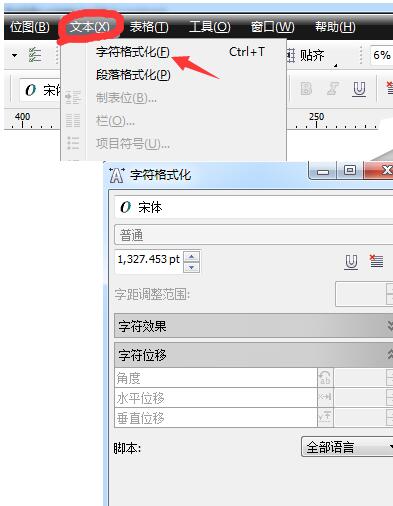
字符效果下拉菜单展示不同下划线样式的选择界面

已应用单粗线下划线效果的文字示例展示

不同下划线样式对比展示图,包括单线、双线和波浪线等效果

卧牛玩

陌生来电要警惕,分享屏幕别随意,未知链接不点击,个人信息不透露,转账汇款多核实,骗局千万要记牢。
有效预防诈骗,请安装国家反诈中心APP!