CorelDRAW绘制小夜灯详细教程!新手也能轻松上手

发布时间:2025-07-12 16:19:01阅读:20665
  • coreldraw2025 mac版 v26.0.0.1012026正版下载 - 卧牛玩
    CorelDRAW 2025 Mac版:设计工具全面升级CorelDRAW作为全球知名的矢量图形设计软件,一直受到设计师和创意工作者的青睐。最新发布的CorelDRAW 2025 Mac版在原有基础上进行了多项功能增强与优化,不仅提升了用户体验
    图形设计大小:689.97M更新时间:2025-07-03
    版本: 电脑版Mac版
    立即下载

软件功能与操作简介

CorelDRAW作为一款专业的图形设计软件,广泛应用于矢量绘图、平面设计等多个领域。对于初学者来说,掌握一些基础的绘图技巧非常关键。本次我们将以“小夜灯”的绘制为例,带大家了解CorelDRAW的基本操作流程。

开始绘制小夜灯主体轮廓

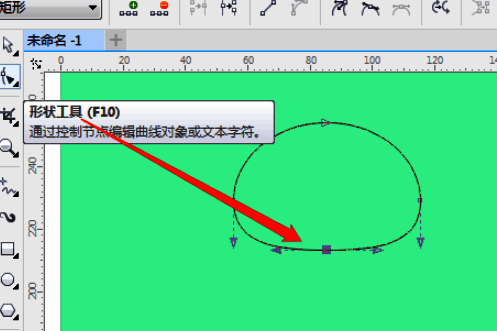
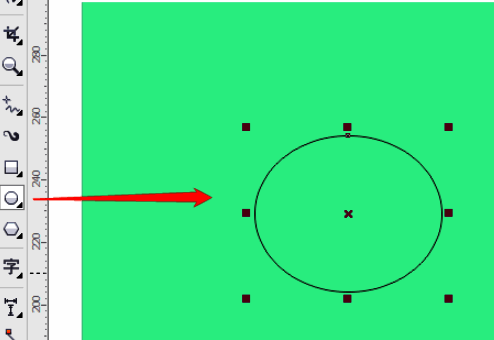
首先,在CorelDRAW中使用椭圆工具画出一个基础形状,作为小夜灯的顶部结构。
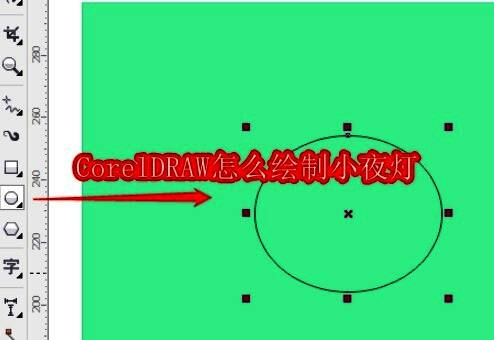
CorelDRAW界面中使用椭圆工具绘制初始形状

调整节点优化外形

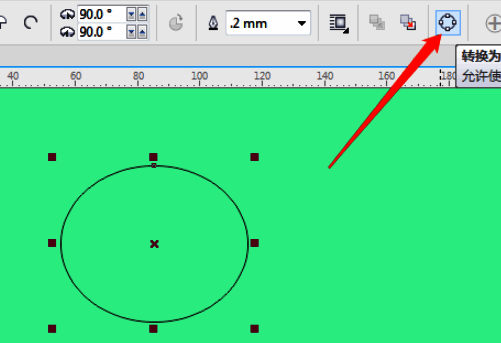
将刚刚绘制的椭圆转换为曲线,并利用形状工具对节点进行细致调整,使其更贴近小夜灯的设计轮廓。
椭圆转曲线后通过形状工具调整节点细节

复制图形形成对称结构

完成初步调整后,按住鼠标右键拖动复制出一个相同图形,用于构建小夜灯的对称结构部分。
复制图形形成对称效果进一步调整复制后的图形位置

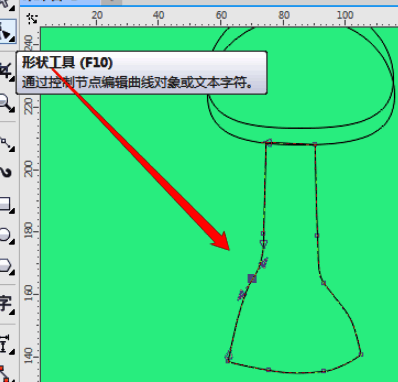
使用贝塞尔工具绘制闭合图形

接下来,选择贝塞尔曲线工具绘制一个闭合路径,再次使用形状工具微调节点,塑造小夜灯的灯罩或底座区域。
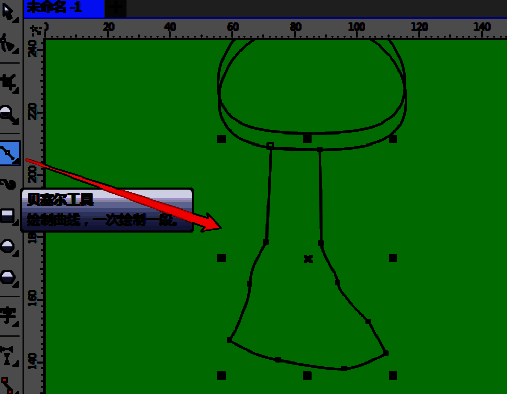
使用贝塞尔工具创建闭合路径闭合图形调整完成展示效果

添加辅助图形与线条

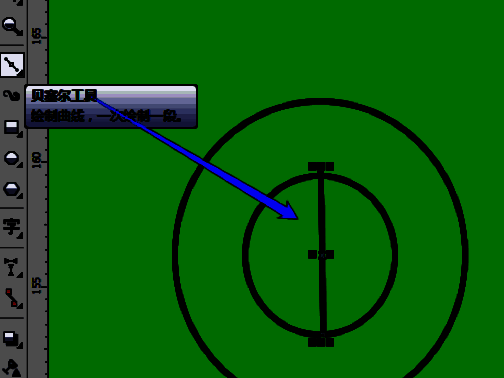
随后继续绘制多个圆形元素,并用贝塞尔工具画出连接线条,增强整体造型的层次感与细节表现。
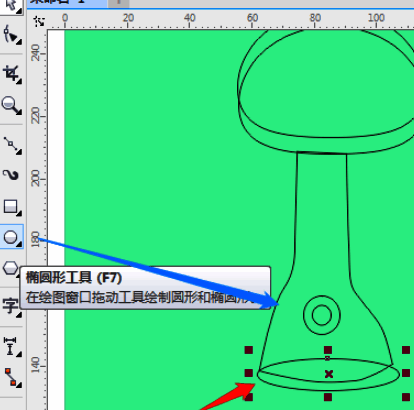
新增多个圆形辅助图形使用贝塞尔工具绘制连接线段

色彩填充与图层排序

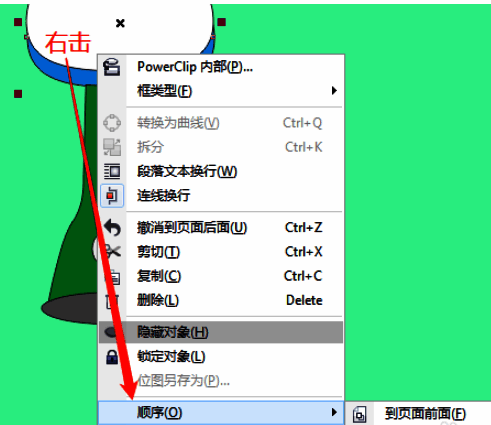
最后一步,为各个图形分别填充合适的颜色,并通过右键菜单调整图层顺序,使小夜灯的整体视觉效果更加清晰美观。
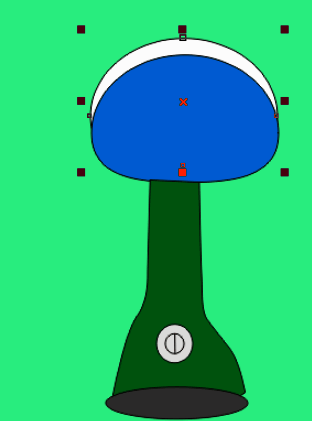
小夜灯各部分填充颜色示例最终效果图层顺序调整完成展示

卧牛玩

陌生来电要警惕,分享屏幕别随意,未知链接不点击,个人信息不透露,转账汇款多核实,骗局千万要记牢。
有效预防诈骗,请安装国家反诈中心APP!