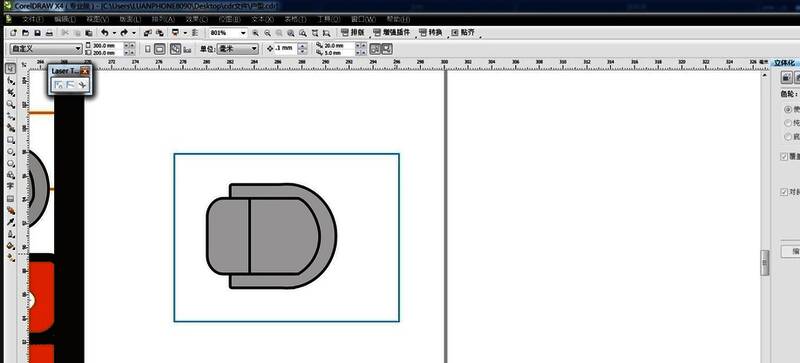
绘制前的准备工作
在使用CorelDRAW进行房屋平面图设计时,绘制一个简单的凳子其实并不复杂。通过椭圆形和矩形工具的灵活运用,可以轻松完成这一任务。接下来就让我们一步步了解具体的绘制方法。
第一步:创建基础形状
首先利用椭圆工具绘制两个相交的椭圆,并对它们进行形状减去操作,以形成凳子的基本轮廓。
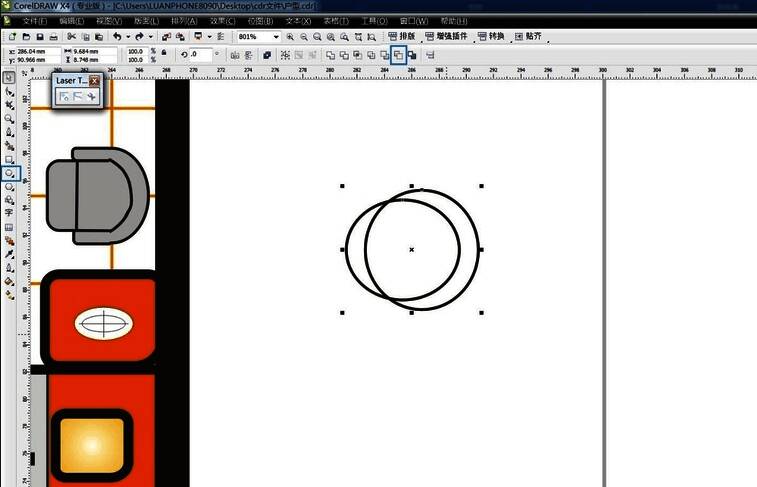
第二步:添加圆角矩形
接着用矩形工具绘制出圆角矩形,并根据需要调整圆角大小。将这些圆角矩形与之前形成的形状边缘对齐,按住Ctrl键拖动并右键点击复制。
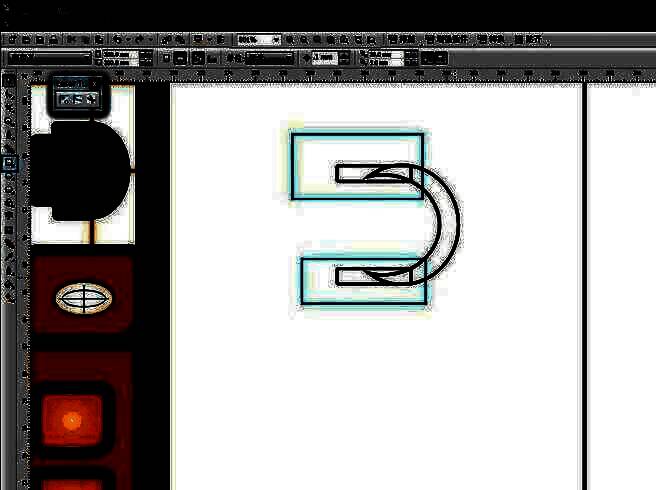
第三步:焊接图形
选中所有绘制好的图形,点击焊接功能,将各个部分整合为一个完整的凳子形状。
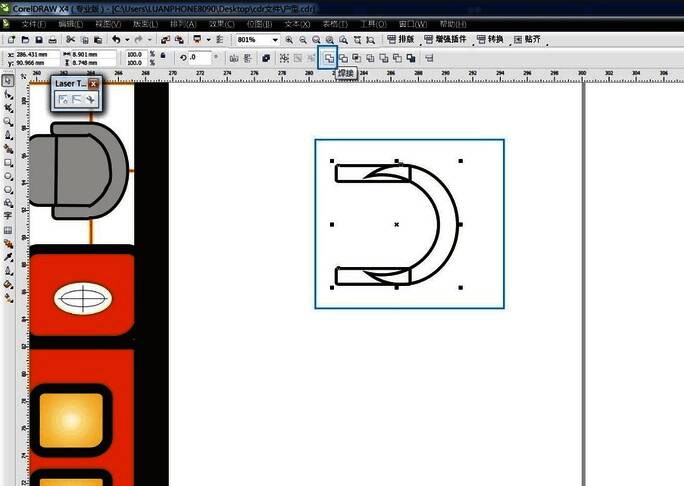
第四步:细化结构
使用矩形工具画出另一个矩形,并确保它与两个小圆角矩形内侧相切。随后分别调整该矩形的圆角,使其更加贴合整体设计。
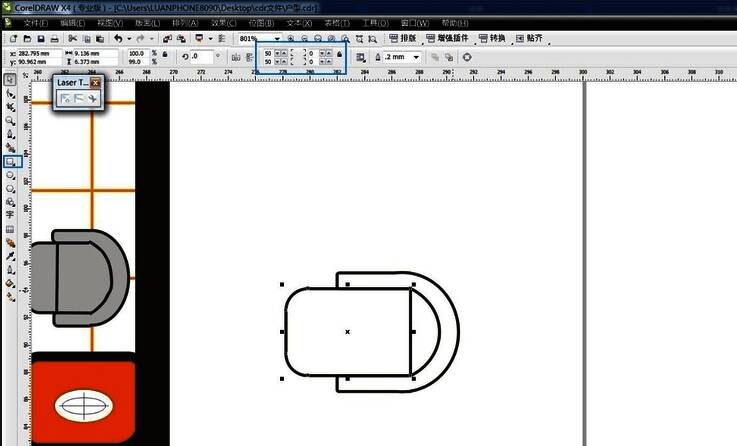
第五步:优化曲线
按下Ctrl+Q将形状转换为曲线,并使用钢笔工具添加锚点。配合Ctrl和Alt键对锚点进行精确调整,使凳子外形更加流畅自然。
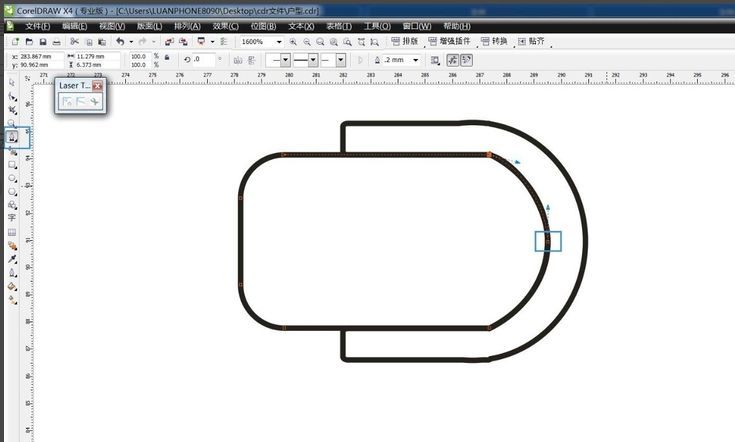
第六步:完成最终效果
最后,按下F5绘制直线作为凳子的支撑结构,对整个图形填充灰色,再通过Ctrl+G组合所有元素,完成凳子的绘制。