photoshop软件功能介绍
Photoshop作为一款功能强大的图像编辑软件,为用户提供了丰富的图形处理工具,能够满足各种设计与制作需求。对于许多还不熟悉如何使用PS进行切图操作的小伙伴来说,这里将带来一份详细的切图教程,帮助你快速上手。
启动PS并打开图片
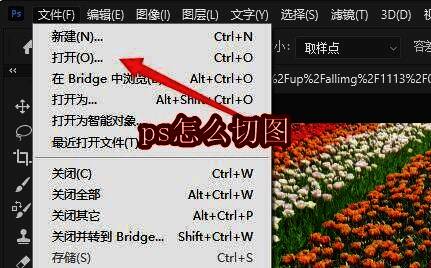
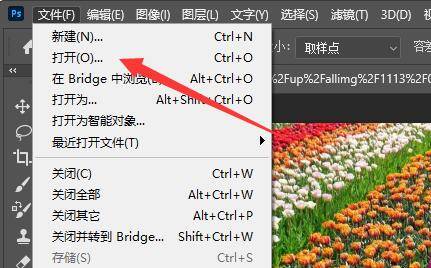
首先,打开Photoshop软件,并导入你想要进行切图操作的图片文件,进入编辑界面。
选择切片工具
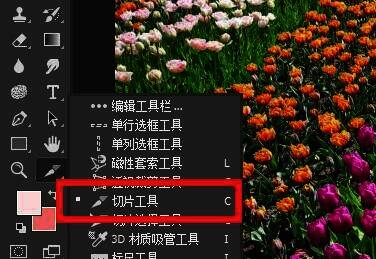
在左侧工具栏中找到“切片工具”,它是进行图像分割的重要工具之一,点击选中即可开始操作。
设置切片区域
将鼠标移动到图片中需要切割的位置,按住鼠标左键拖动,框选出目标区域,系统会自动标记该部分。
查看切片尺寸信息
在进行切片操作的过程中,你可以实时在右下角看到当前所选区域的具体尺寸数据,便于精确控制。
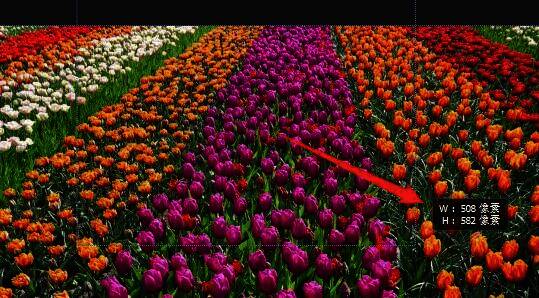
完成初步切片
释放鼠标后,即可看到所选区域已经被成功切割出来,形成一个独立的切片单元。
调整切片边界
如果对当前的切片位置不满意,可以通过拖动分割线来微调边界,以达到更理想的效果。
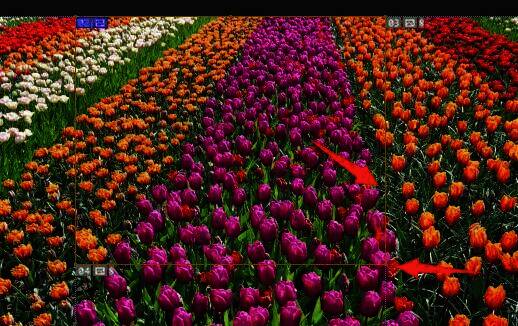
管理切片内容
右键点击已经创建的切片区域,可以弹出菜单,选择删除、编辑等操作,灵活管理你的切片内容。
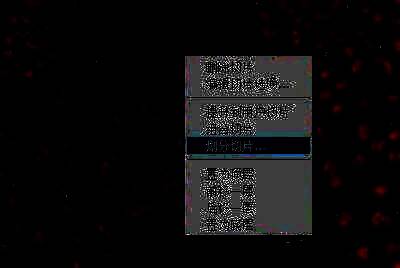
导出切片文件
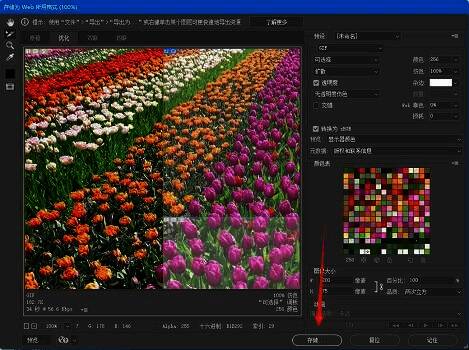
完成所有编辑之后,点击左上角的“文件”菜单,选择“导出” > “存储为Web所用格式”,进入下一步保存流程。
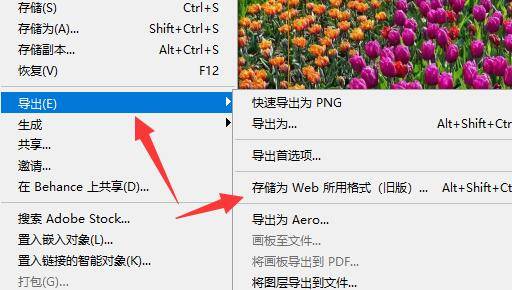
保存最终切片结果
在导出界面中,还可以进一步调整切片参数,确认无误后点击“存储”按钮,即可将切片内容保存至本地设备。