Photoshop 2021功能介绍
进入自由变换模式
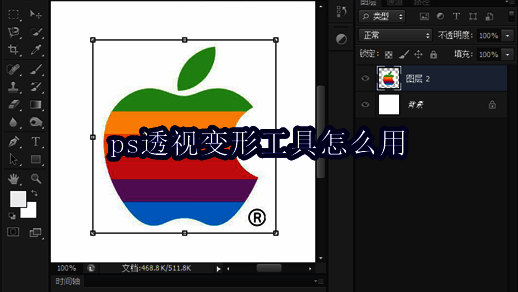
首先,打开一张图片后按下快捷键【Ctrl+T】,此时画面将进入自由变换状态,便于后续的透视调整操作。
选择透视选项
接下来,在图片区域内点击鼠标右键,从弹出的快捷菜单中选择“透视”选项,准备对图像进行透视变形。
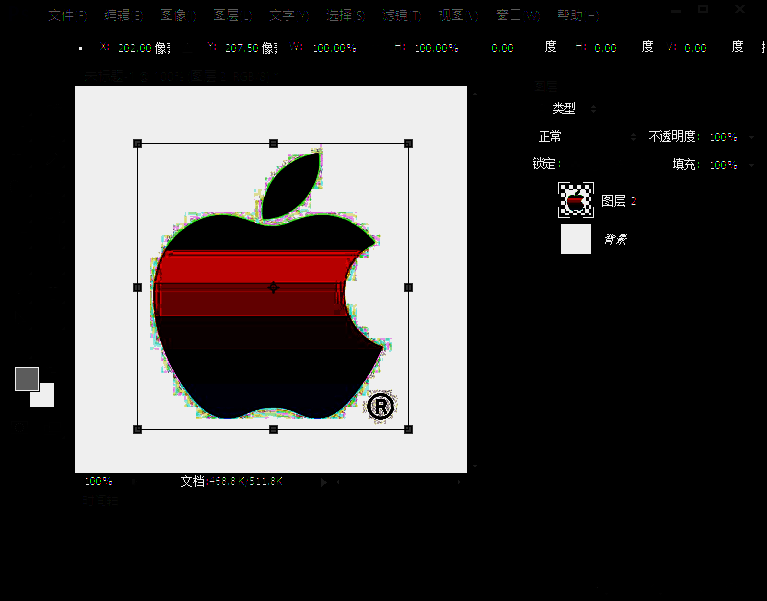
拖动角点形成等腰梯形
按住【Ctrl+Shift+Alt】组合键的同时,拖动图像四角的控制点,这时变形框会呈现出等腰梯形效果,从而实现精准的透视调整。

拖动边点形成平行四边形
同样地,继续按住【Ctrl+Shift+Alt】键,并拖动图像四边的控制点,此时变形框会变为平行四边形,进一步优化图像的透视结构。