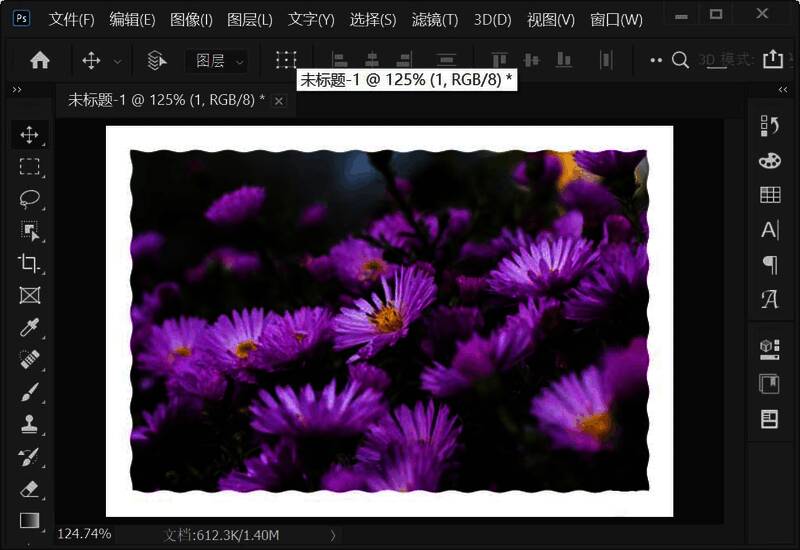
Photoshop波浪边缘特效全解析
在图像处理领域,Adobe Photoshop一直以其强大的功能和灵活的操作深受设计师喜爱。如果你想知道如何将图片的普通边缘变成富有艺术感的波浪边缘,那么这篇教程将为你详细展示操作步骤,助你快速掌握这一实用技巧。
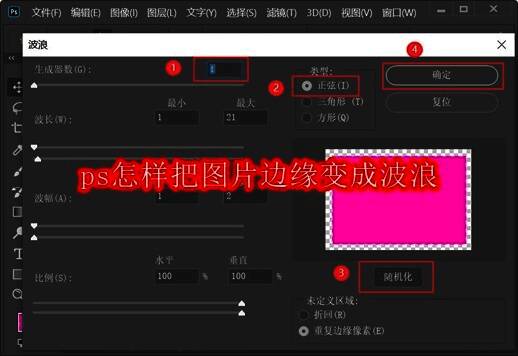
创建基础形状
首先使用【矩形工具】绘制一个基础形状,并为其填充颜色作为背景层,为后续效果制作打下基础。
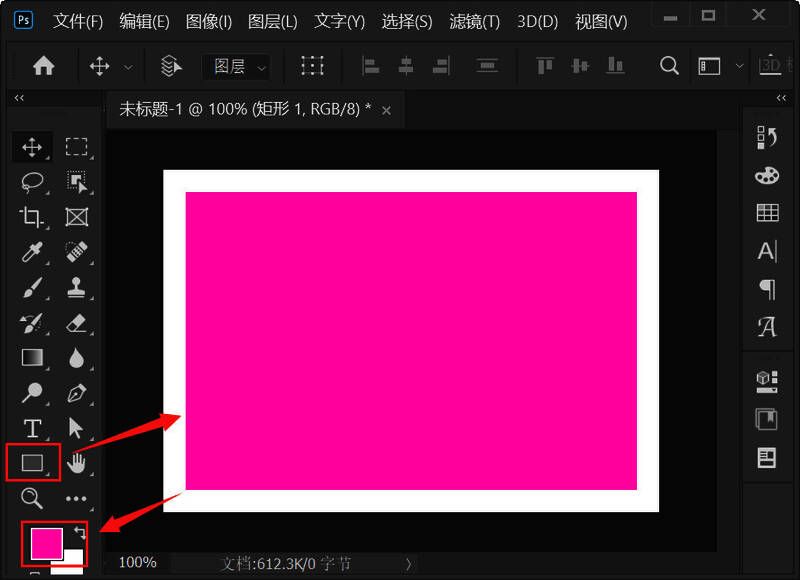
应用波浪滤镜效果
选中已创建的形状图层,在顶部菜单栏选择【滤镜】-【扭曲】选项,找到其中的【波浪】功能,这是实现波浪边缘的核心步骤。
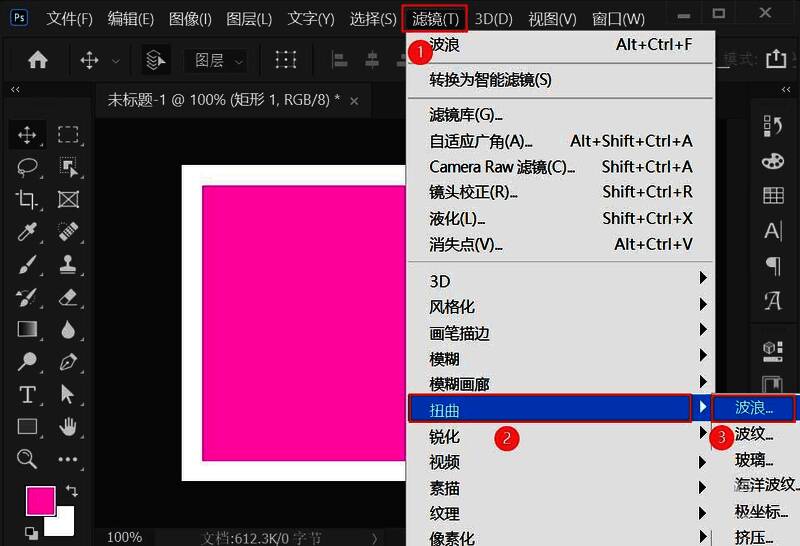
调整参数生成波浪
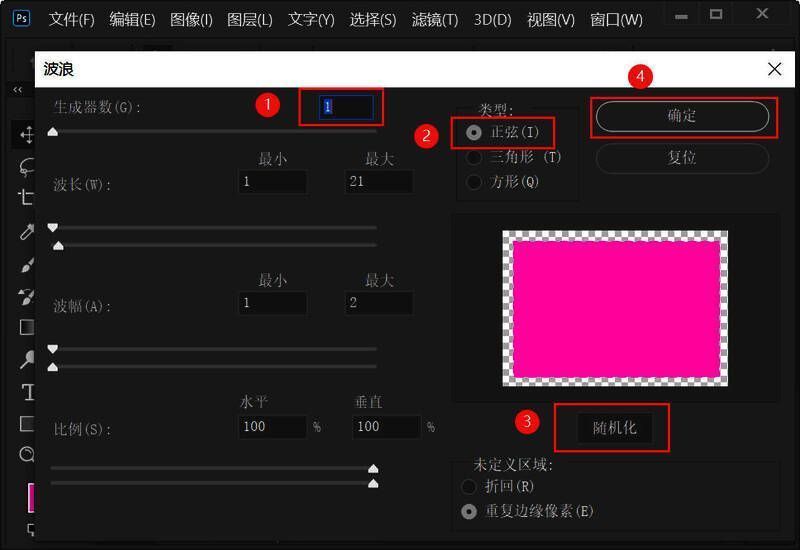
在弹出的波浪设置面板中,将生成器数量设置为【1】,选择【正弦】波形并勾选【随机化】选项,让系统自动优化参数配置,点击确定完成初步效果制作。
预览波浪边缘效果
此时可以看到形状图层的直边已经成功转换为流畅的波浪曲线,形成了独特的视觉效果,这正是我们想要实现的核心目标。
导入并裁剪图片
接下来将需要处理的图片素材拖入到文档中,调整至合适的尺寸与位置,使其完美覆盖在波浪形状之上,为最终效果做好准备。
完成边缘融合处理
最后一步,同时按下【ALT+CTRL+G】组合键,将图片快速裁剪到波浪形状内部,这样就完成了将图片边缘转化为波浪效果的全部流程。