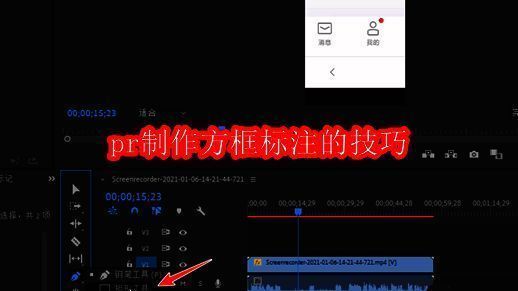
pr制作方框标注的技巧
在Premiere这款专业的视频剪辑软件中,许多用户近期都在询问如何为视频画面添加一个醒目的红色方框标记。其实操作并不复杂,只需几个简单步骤即可实现,非常适合用于突出显示视频中的特定区域或重点内容。
选择矩形工具绘制方框
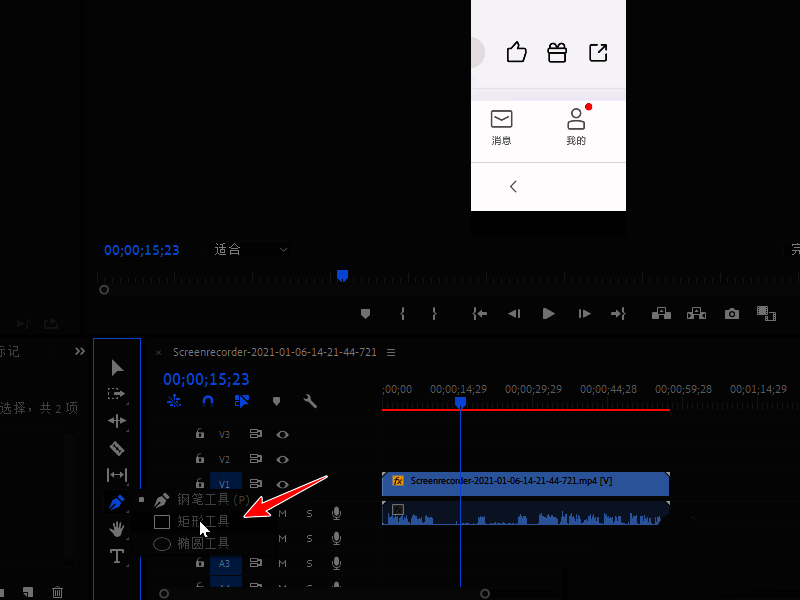
首先,在时间轴上选中你需要添加标记的视频片段,接着切换到工具面板,找到“钢笔工具”并长按展开子菜单,从中选择“矩形工具”。
设定方框描边颜色与宽度
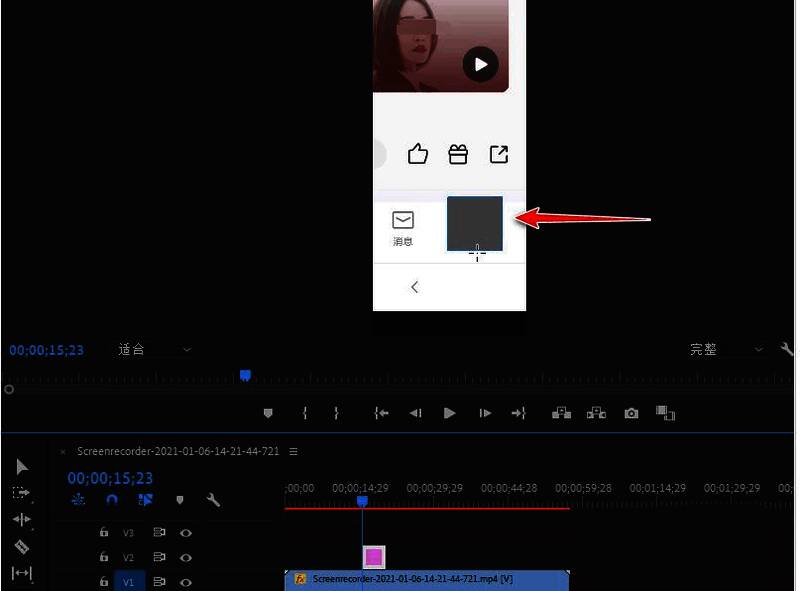
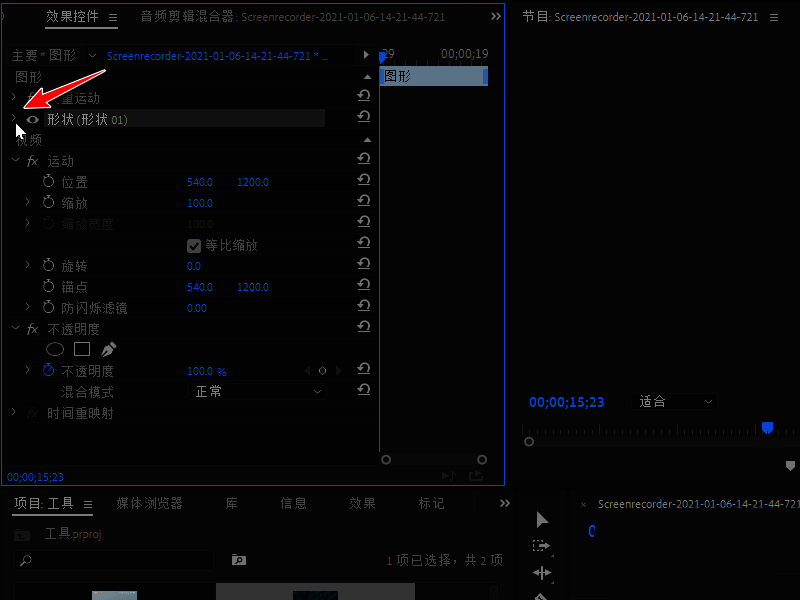
接下来,在预览窗口中拖动鼠标,绘制出你想要的方框区域。完成后,前往“效果控件”面板,点击“形状”左侧的下拉箭头展开相关设置选项。
在弹出的设置中取消勾选“填充”,并勾选“描边”。随后点击“颜色”按钮进入颜色选择界面。
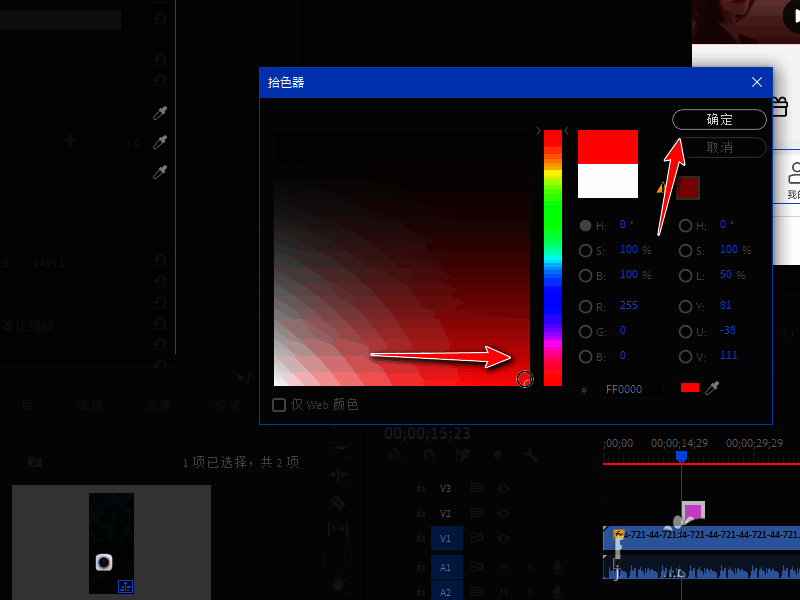
在颜色表中选择红色作为描边颜色,确认后返回设置界面。最后,在“描边”右侧输入合适的线条宽度数值,以确保标记清晰可见。
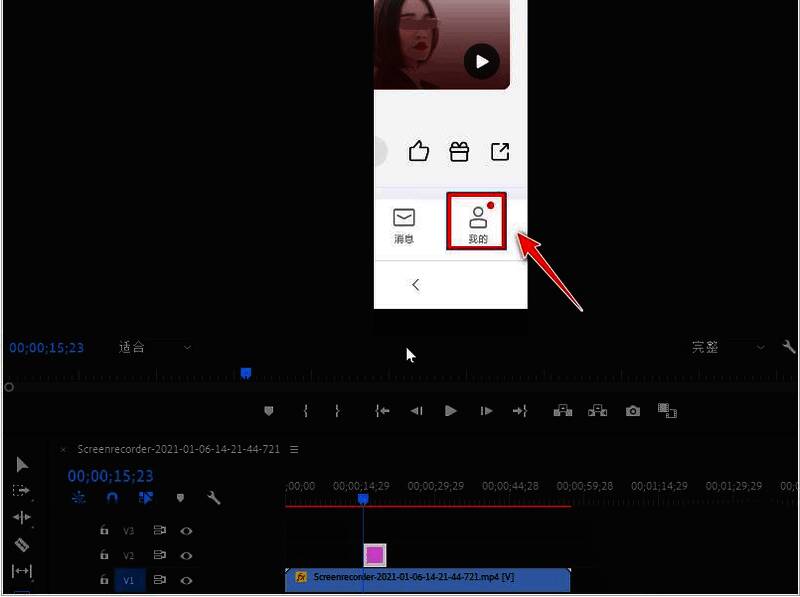
经过上述步骤设置后,你的视频画面上就已经成功添加了一个红色方框标记,不仅操作简单,而且视觉效果非常直观,适合教学、演示等多种用途。


























