软件功能简介
Premiere作为一款广受专业人士青睐的视频剪辑工具,凭借其强大的功能和多样的版本选择,深受广大用户的喜爱。本文将为大家带来详细的视频画面翻转操作步骤,让你轻松掌握这项实用技巧。
创建项目并导入素材
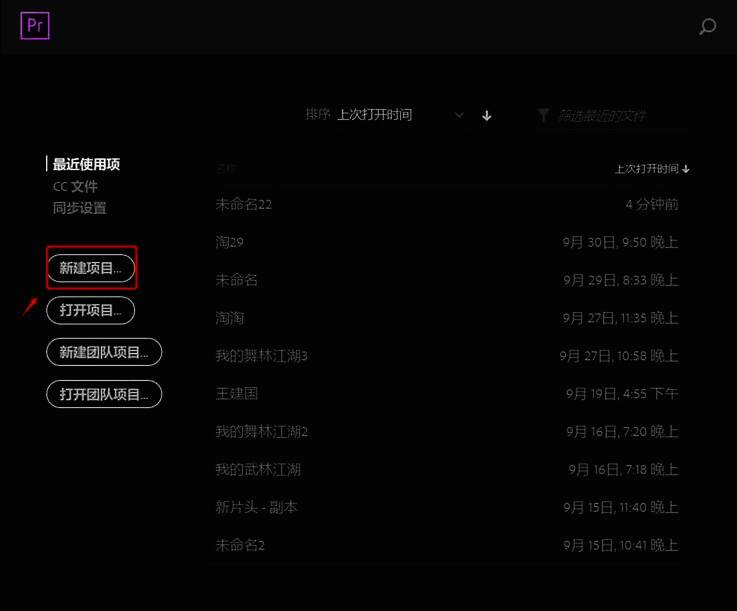
首先打开Premiere软件,点击“新建项目”按钮,创建一个全新的视频剪辑项目。
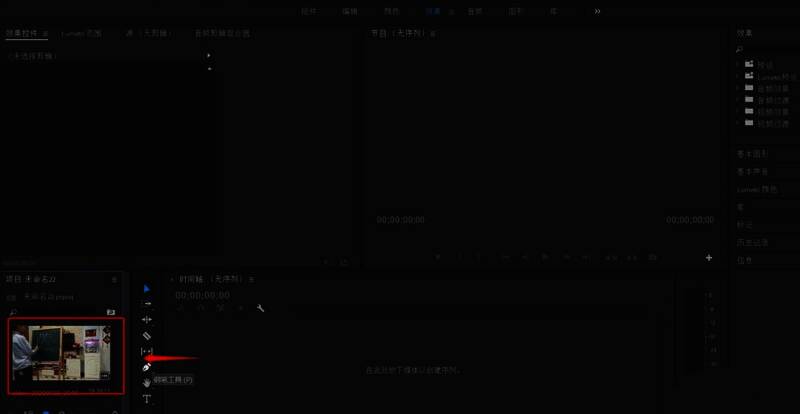
接下来点击软件界面左下方区域,找到并导入你所需要的视频素材。
将素材拖入时间轴
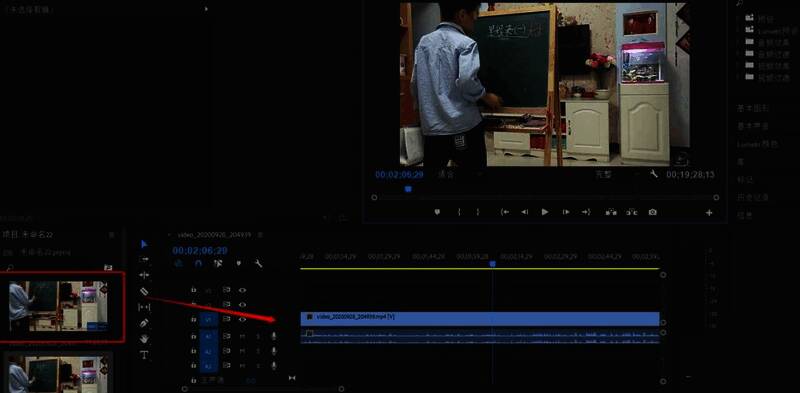
使用鼠标左键按住不放,将左侧已导入的视频素材拖拽至右侧的时间轴轨道上,完成素材的放置。
添加水平翻转效果
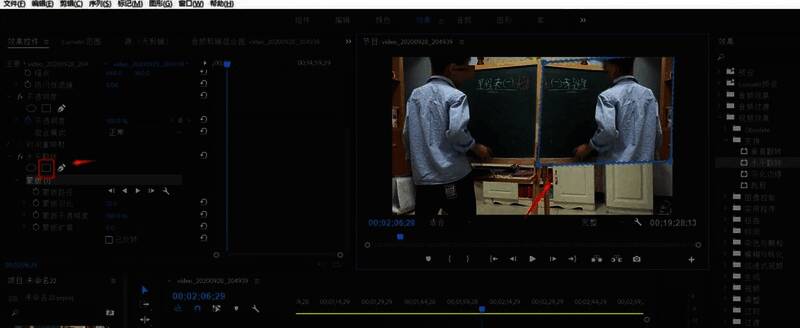
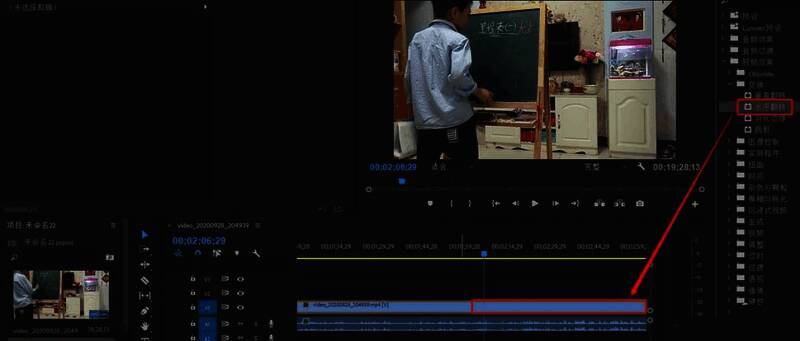
在右侧的效果窗口中依次展开“视频效果”、“变换”选项,找到“水平翻转”特效,并将其拖动至时间轴中的视频轨道上方。
随后点击左上方的“效果控件”窗口,在“水平翻转”效果中创建蒙版,并设置具体的翻转区域以达到理想效果。
导出最终作品
完成所有编辑操作后,即可将项目导出为你所需的视频格式,保存你的精彩创作。