开启你的视频创作之旅
Premiere作为业界领先的视频剪辑软件,为用户提供了强大的创作空间。无论是日常Vlog剪辑还是专业视频制作,都能通过其丰富的功能实现个性化表达。最近不少用户询问如何在视频中添加独特的棋盘效果?今天我们就来手把手教学,带你一步步掌握这项实用技巧。
创建专属剪辑项目
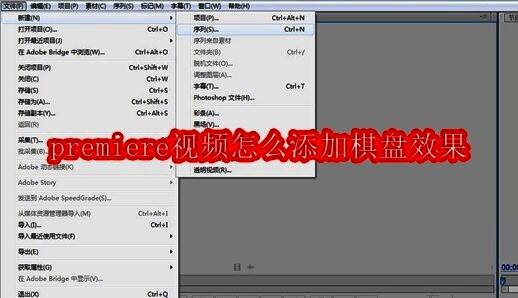
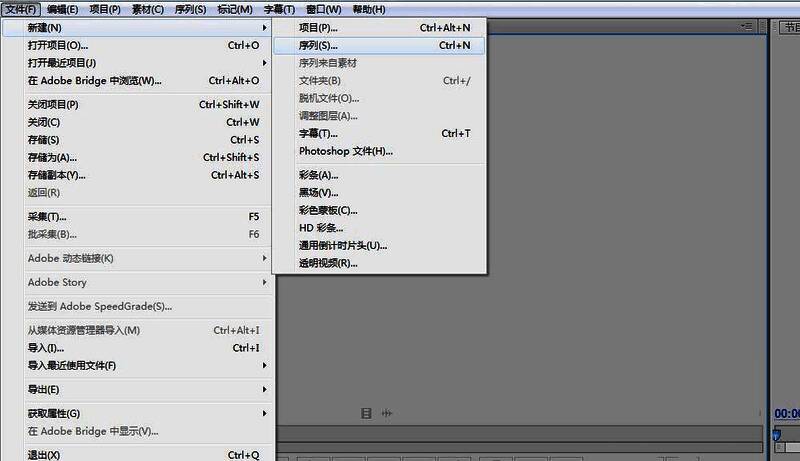
首先启动Premiere软件,点击"新建项目"选项。在弹出的设置窗口中,根据你的创作需求选择合适的参数配置。完成项目创建后,接着建立新的序列,建议保持与素材相同的分辨率和帧率设置。
导入并安放视频素材
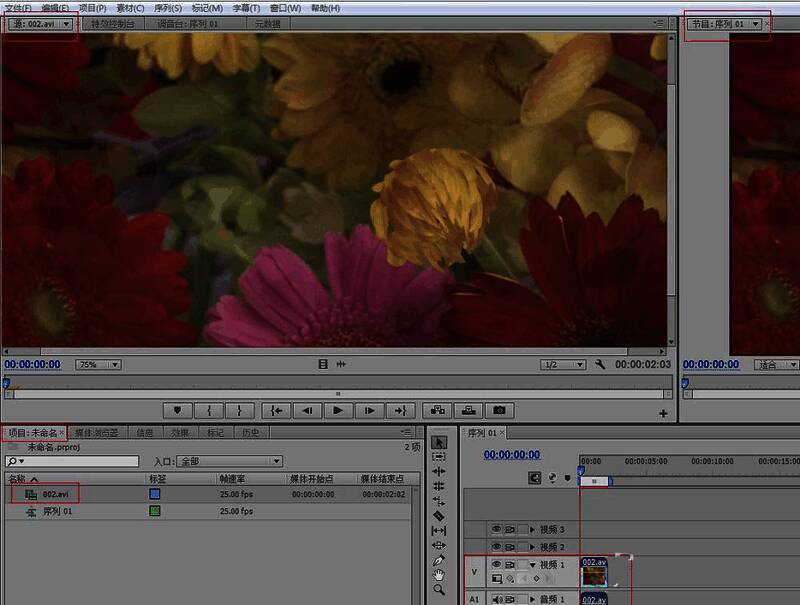
将准备好的视频素材拖入项目面板,右键选择"插入到轨道"功能,将其精准放置在时间轴上的视频轨道1位置。确保素材在轨道上正确排列,为后续特效添加做好准备。
调出特效控制面板
选中时间轴上的素材片段,在右侧效果控件面板中找到"效果"选项。点击展开后会出现各种视觉特效菜单,这里就是我们施展创意的关键区域。
应用棋盘格特效
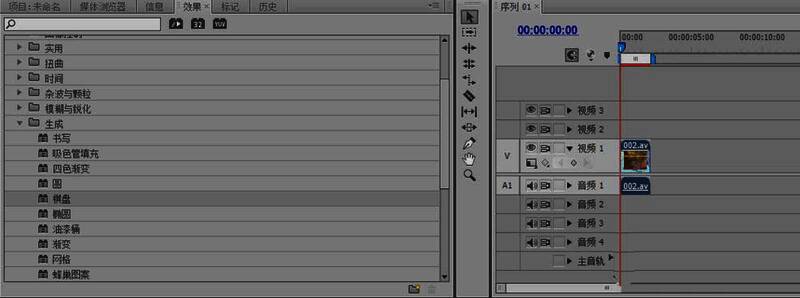
在效果列表中搜索"棋盘"关键词,找到"棋盘格"(Checkerboard)视觉效果。按住鼠标左键将其拖拽至素材画面上,此时就能看到基础的棋盘格图案开始生效。
精细调节特效参数
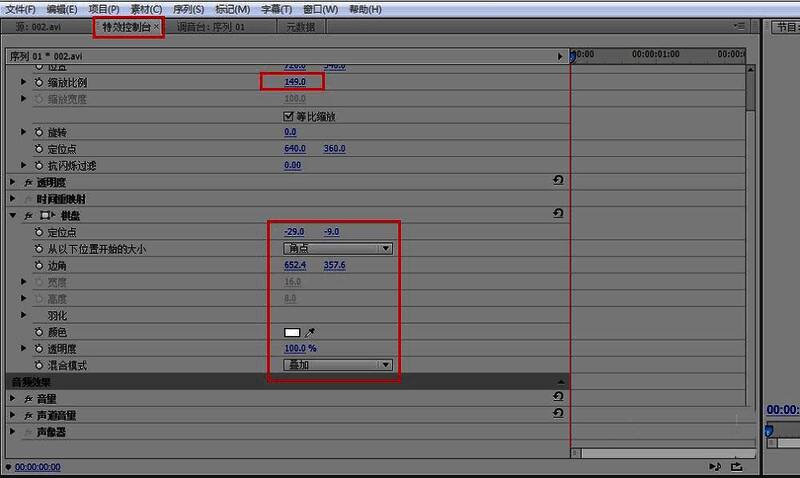
展开效果控件中的棋盘格选项,可以调整方块大小、对比度、偏移量等参数。建议先使用默认值观察效果,再根据实际画面进行微调。特别注意颜色选择器,可以自定义黑白棋盘格的颜色搭配。
预览最终呈现效果
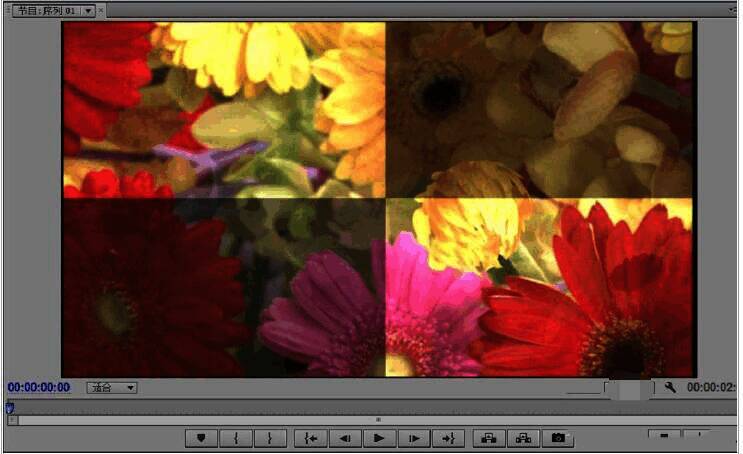
完成所有设置后,点击播放按钮实时预览添加了棋盘效果的视频画面。如果对某些部分不满意,可以返回参数设置界面继续优化调整,直到达到理想的视觉效果。
掌握核心剪辑技巧
通过以上步骤,你已经成功掌握了在Premiere中添加棋盘效果的方法。这个实用技巧不仅能为视频增添独特视觉元素,还能帮助理解图层叠加和特效控制的核心概念。多加练习后,你可以在不同场景中灵活运用,提升作品的专业水准。


























