软件功能与用户需求解析
Premiere Pro作为业界领先的视频剪辑软件,广泛应用于影视后期制作与个人创作中。在实际使用过程中,很多用户都希望将剪辑完成的视频导出为MOV格式,以便于在不同平台和设备上进行播放或进一步处理。本文将手把手教你如何在Premiere中完成这一基础但关键的操作。
打开项目并准备导出
首先,确保你已经完成了视频的剪辑工作,并对时间轴上的素材进行了整理和调整。确认所有特效、转场和字幕均已设置妥当,避免导出后出现遗漏或错误。
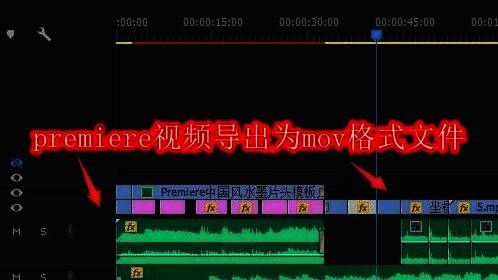
调出导出媒体面板
接下来,按下快捷键Ctrl+M(Windows系统)或Command+M(Mac系统),即可快速调出“导出媒体”面板。当然,也可以通过顶部菜单栏选择“文件”→“导出”→“媒体”来进入该界面。

选择输出格式为QuickTime MOV
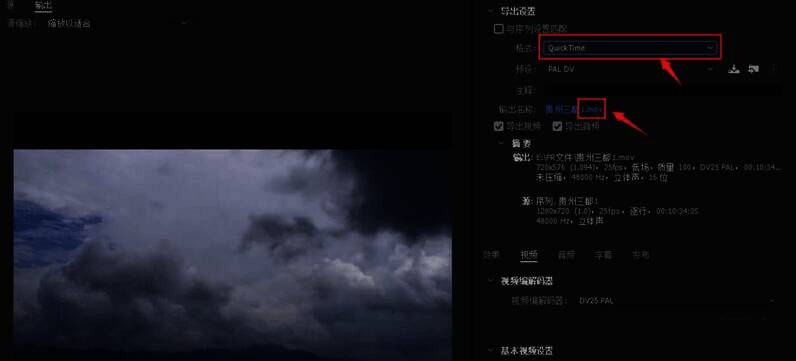
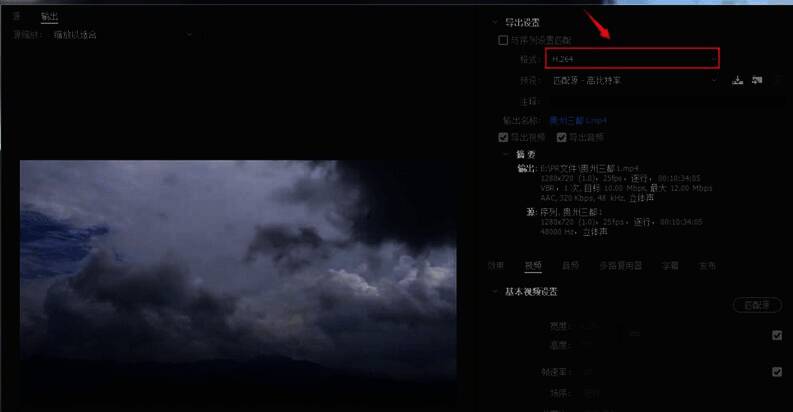
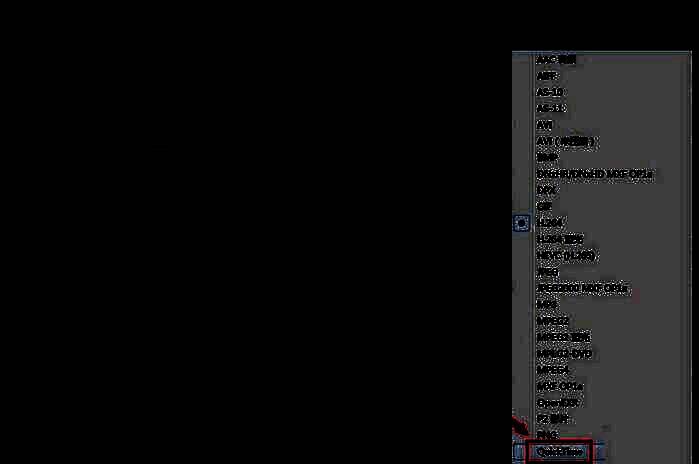
在导出面板中找到“格式”选项,点击其右侧的下拉箭头,展开可用的输出格式列表。在众多选项中,找到“QuickTime”格式并选中。QuickTime对应的文件扩展名为.mov,是苹果公司开发的一种通用视频封装格式,广泛用于专业视频编辑领域。
确认格式变更并设置输出路径
一旦选择了QuickTime格式,Premiere会自动将输出文件的后缀更改为“.mov”。此时你可以点击“导出到Media Encoder”或“导出并介质”,同时指定保存路径和文件名,确保导出位置便于后续查找。
完成导出操作
最后,等待导出进度条走完,表示导出过程已完成。你可以前往指定目录查看生成的.mov文件,并尝试在专业播放器或视频编辑软件中打开,验证是否符合预期。