
Photoshop全新教程上线
作为全球最知名的图像处理软件之一,
新建文档并设置颜色参数
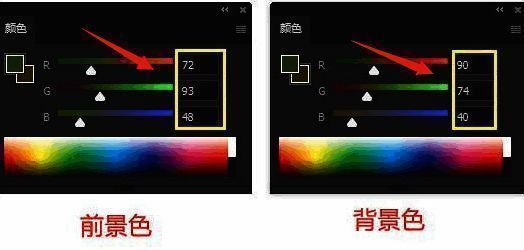
首先打开Photoshop软件,创建一个空白文档。在工具栏中选择前景色与背景色,并按照示例参数进行设置,为后续图案制作打好基础。
快速填充背景颜色
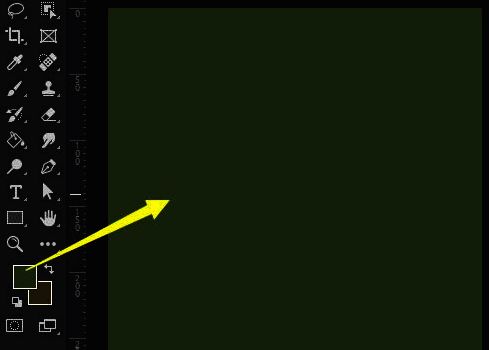
完成颜色设定后,按下键盘上的Alt+Delete组合键,即可快速为当前文档填充前景色,形成统一的背景底色。
添加杂色打造纹理感
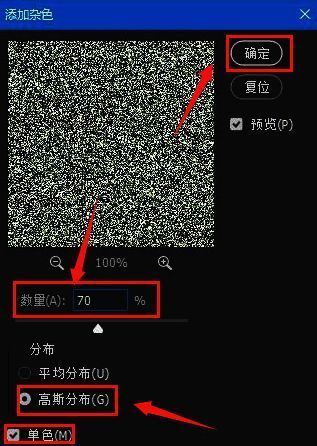
接下来进入滤镜菜单,点击“杂色”选项,选择“添加杂色”命令。根据提示调整相关参数,为背景增添细腻的颗粒感,使图案更具层次。
使用晶格化命令塑造迷彩轮廓
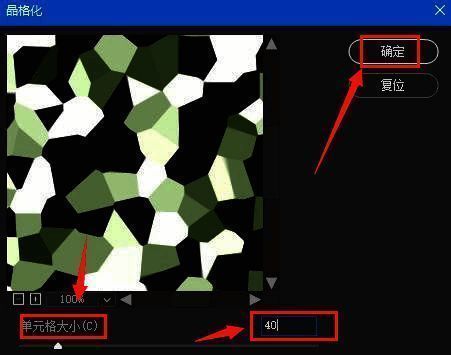
随后继续在滤镜菜单中找到“像素化”分类,应用“晶格化”命令,并将单元格大小设为40,让画面呈现出清晰的几何块状结构,初步构建迷彩图案的基本形态。
优化细节提升整体效果
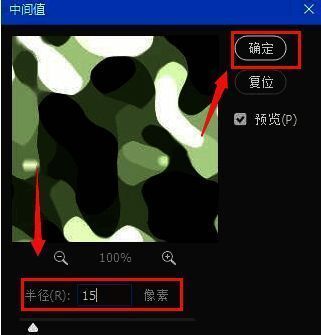
最后再次回到“杂色”选项,添加“中间值”滤镜,设定半径为15像素,以进一步柔化边缘、增强纹理过渡效果,使迷彩图案更加自然逼真。
轻松掌握迷彩图案制作技巧
通过以上几个步骤,即使是刚接触Photoshop的新手用户,也能快速制作出一款风格鲜明的迷彩图案。整个过程操作简单、逻辑清晰,非常适合用于设计T恤、军事主题海报或游戏皮肤等场景。快来尝试一下吧,让你的创意更上一层楼!

























