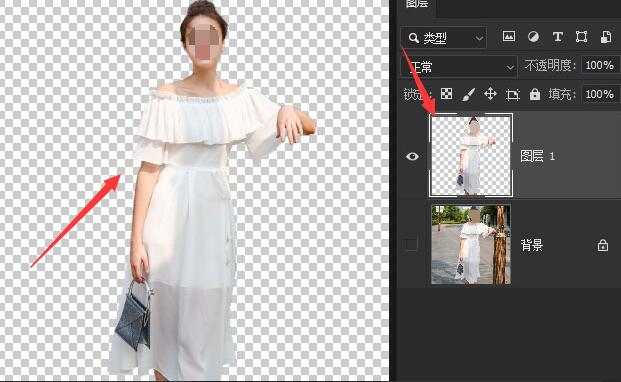
软件功能与悬停抠图简介
作为图像处理领域的行业标杆,Adobe Photoshop凭借其强大的功能和灵活的操作,成为众多设计师和摄影爱好者的必备工具。其中,悬停抠图功能依托“对象选择工具”,为用户提供了高效、精准的图像提取体验。接下来,我们将详细介绍这一实用技巧的具体操作步骤。
打开图片并进入编辑界面
首先,启动Photoshop软件,导入需要处理的图片文件。此时图片会以背景层的形式出现在图层面板中,为后续操作做好准备。
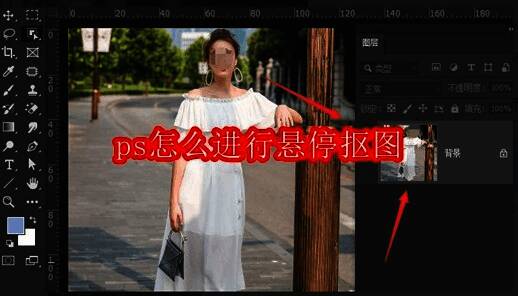
选择对象选择工具
在左侧工具箱中找到“对象选择工具”按钮,该工具图标通常显示为一个虚线矩形或智能识别图形。点击后即可激活悬停抠图的核心功能。
悬停识别目标对象
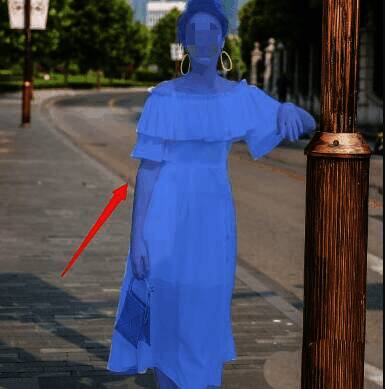
将鼠标指针移动到图片中需要抠出的对象位置,例如人物主体。稍作停留后,系统会自动识别对象轮廓,并将其以半透明蓝色区域的形式高亮显示,表示已准备好提取。
生成精准选区
确认识别无误后,点击鼠标左键,系统将自动生成一个紧贴对象轮廓的精确选区,为后续抠图操作提供基础。
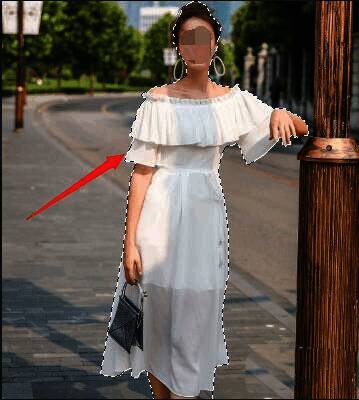
完成图层拷贝与导出
按下键盘组合键Ctrl+J,即可将选中对象快速复制到新图层。此时背景已被分离,用户可自由调整位置或导出为独立图像文件,完成整个悬停抠图流程。