
图形设计必备技能解锁
在矢量图形设计领域,掌握虚线的圆头设置技巧是提升作品质感的重要能力。许多设计师在进行版式设计、插画创作或标志设计时都需要用到这种基础但关键的技能。
创建标准文档环境
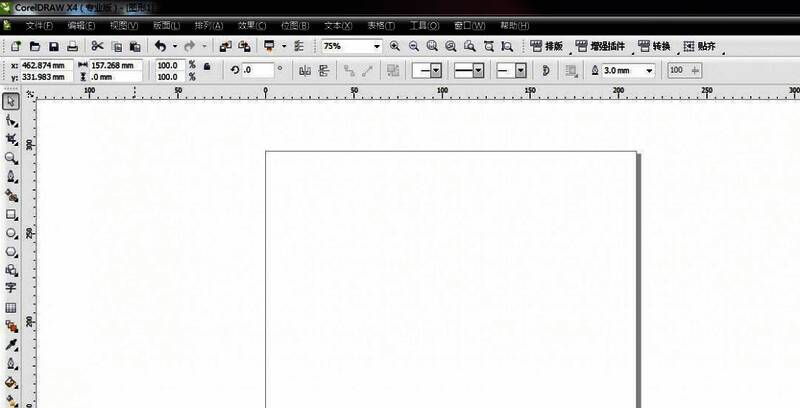
启动CorelDRAW软件后,建议创建一个标准尺寸的工作文档。选择A4页面大小作为画布基准,能确保设计元素符合常规输出要求,为后续操作建立规范的设计空间。
精确绘制基础线条
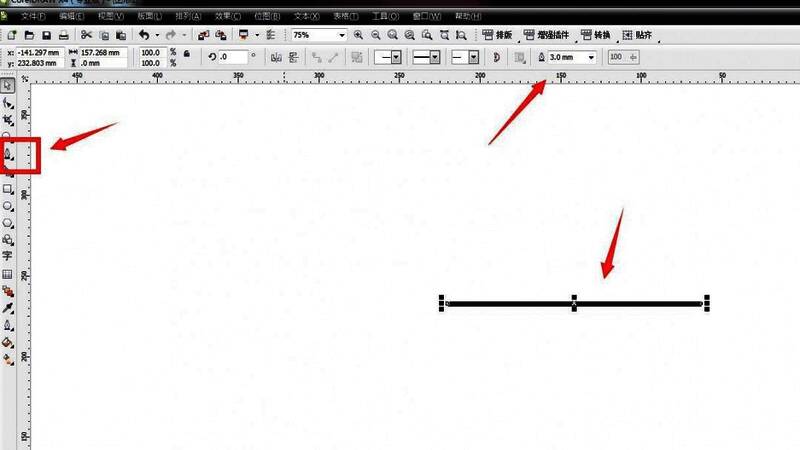
使用手绘工具配合CTRL键进行直线绘制,这种操作方式可以快速获得笔直的基准线。按住Ctrl键不仅能保证线条绝对水平或垂直,还能避免因手动抖动导致的线条不规则问题。
轮廓笔参数详解
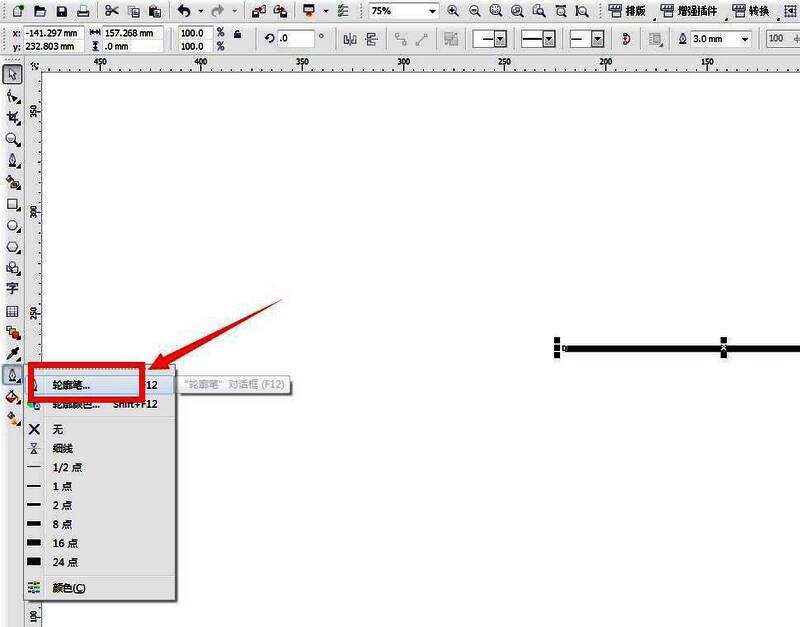
通过轮廓笔工具打开参数设置面板,这是调整线条效果的核心操作。在这里可以对线条的粗细、颜色、虚线样式等基本属性进行精细化调节,为后续特殊效果制作奠定基础。
虚线样式灵活选择
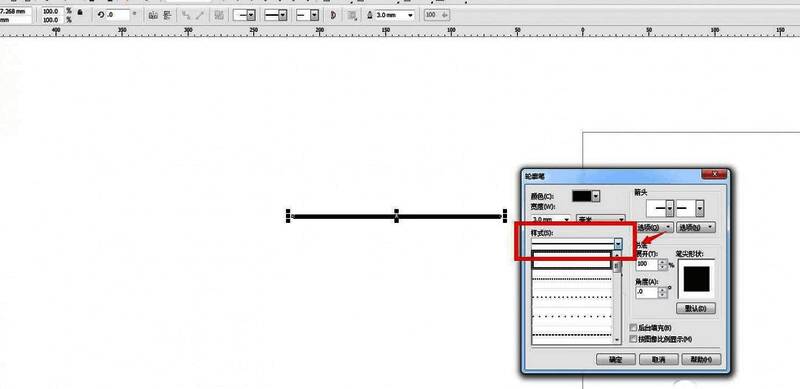
在样式选项中提供多种虚线类型可供选择,不同间隔比例的虚线会产生截然不同的视觉效果。建议先尝试默认虚线样式,待掌握完整操作流程后再根据实际需求调整。
双重效果对比演示
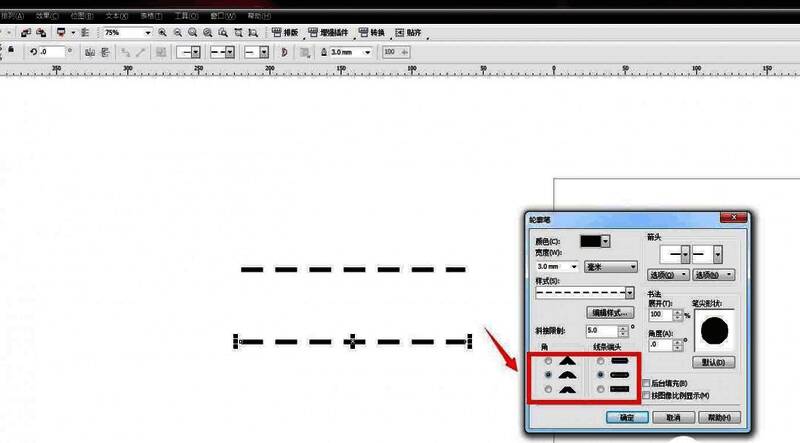
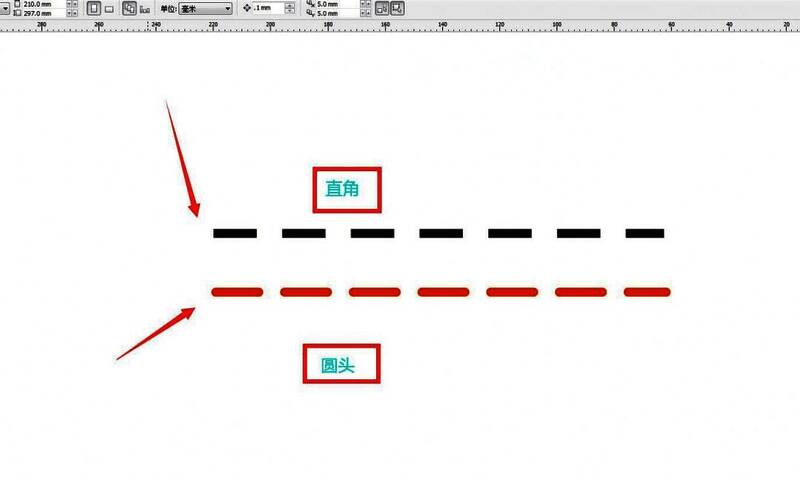
通过复制原始虚线并分别设置不同端头样式,可以直观对比方头与圆头的效果差异。使用对比色区分两个版本,能让观察者更清楚地看到端头变化带来的整体视觉影响。

























