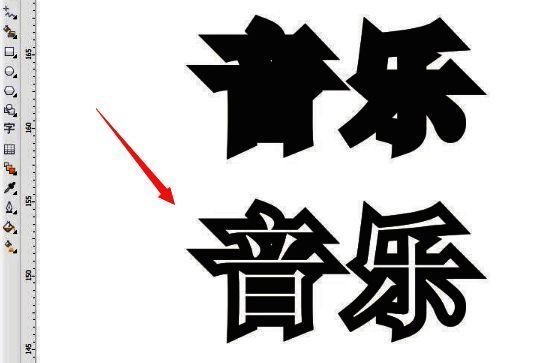
CorelDRAW功能解析
作为一款专业的图形设计软件,CorelDRAW(简称CDR)以其强大的矢量图形编辑能力深受设计师喜爱。无论是海报设计还是字体特效制作,都能轻松应对。近期有不少用户关注如何在文字上实现轮廓后台填充效果,这一技巧在视觉呈现上具有独特优势。
创建基础图形背景
首先打开CorelDRAW软件,在工作区点击左侧工具栏中的矩形工具,在画布上绘制一个矩形框作为背景。建议将边框颜色设置为黑色,这样可以更清晰地观察后续操作效果。
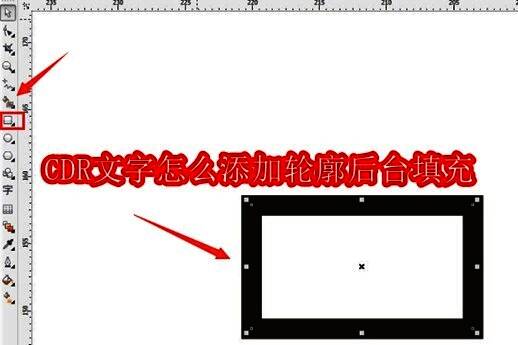
调出轮廓笔设置面板
完成基础图形绘制后,点击顶部菜单栏的"窗口"选项,在下拉菜单中选择"泊坞窗",随后找到并打开"轮廓笔"设置面板。这个面板是实现特殊效果的关键操作区域。
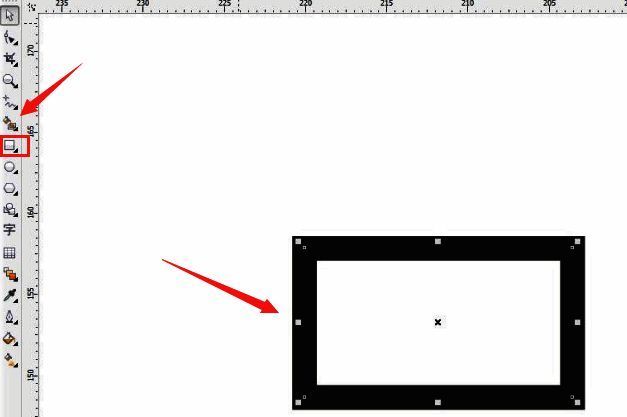
激活后台填充功能
在轮廓笔设置面板中,仔细查找"后台填充"按钮选项,并将其勾选激活。确认设置无误后点击确定按钮保存当前配置,这一步是实现整体效果的核心环节。
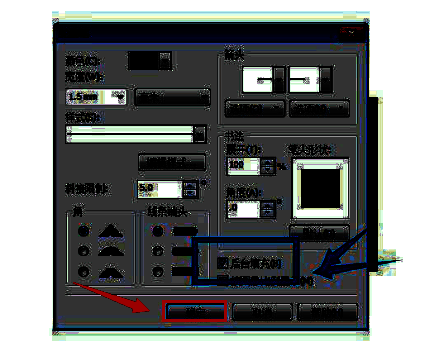
添加文字描边效果
最后一步是对需要处理的文字对象应用描边效果。通过调整相关参数,可以让文字轮廓与后台填充形成完美配合,创造出极具视觉冲击力的设计效果,大大提升作品的专业度。