软件功能与设计需求解析
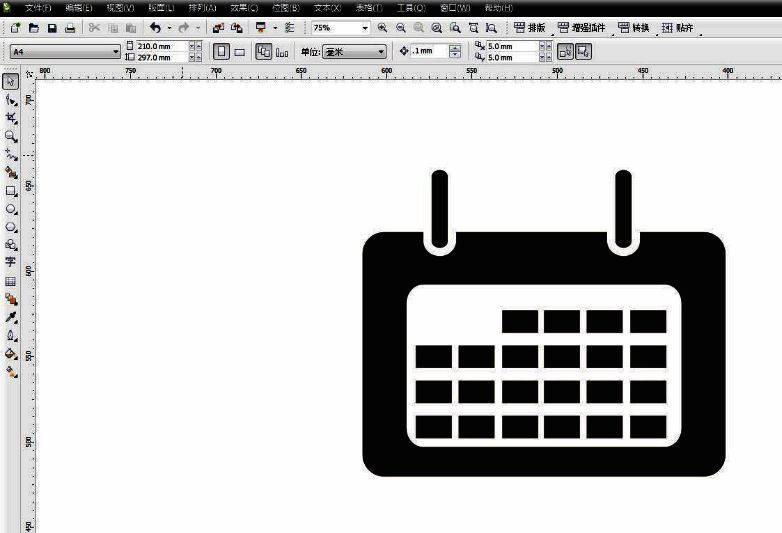
作为一款专业的图形设计软件,CorelDRAW(简称CDR)广泛应用于图标、UI界面以及平面设计领域。近期不少用户希望了解如何在CDR中制作一个简洁美观的日历图标,为此我们整理了详细的步骤教程,帮助你快速掌握设计要点。
绘制基础形状
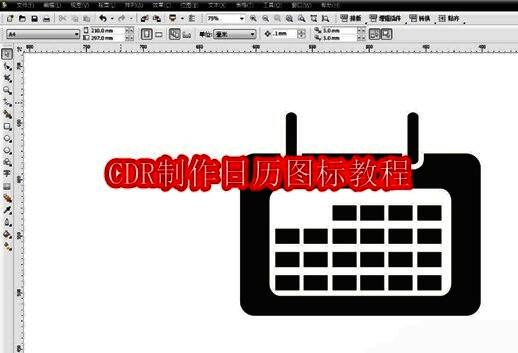
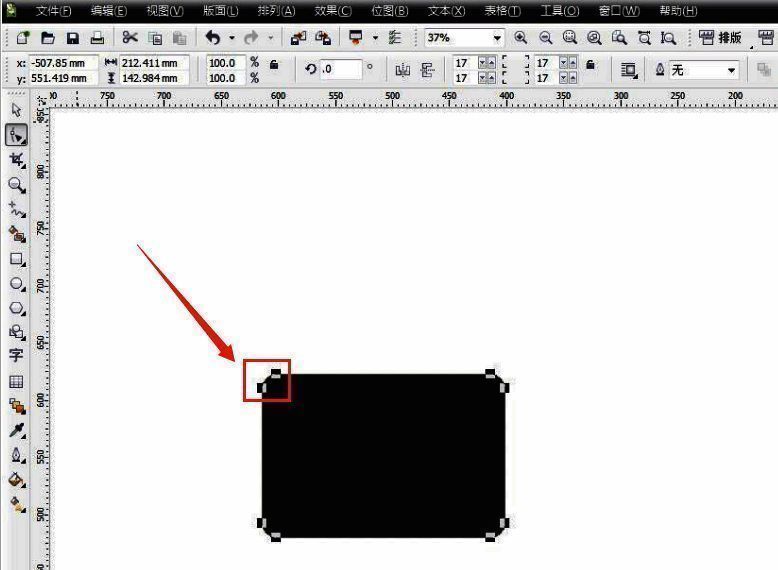
首先,在CorelDRAW界面中新建一个空白文档。使用矩形工具绘制一个矩形图案,并将其四角设置为圆角效果,打造图标的外框轮廓。
添加内层结构
接下来,在主矩形内部再次绘制一个小一号的圆角矩形,填充白色颜色,并确保其在主框架中水平和垂直居中对齐,形成日历的主体结构。
构建顶部日期栏
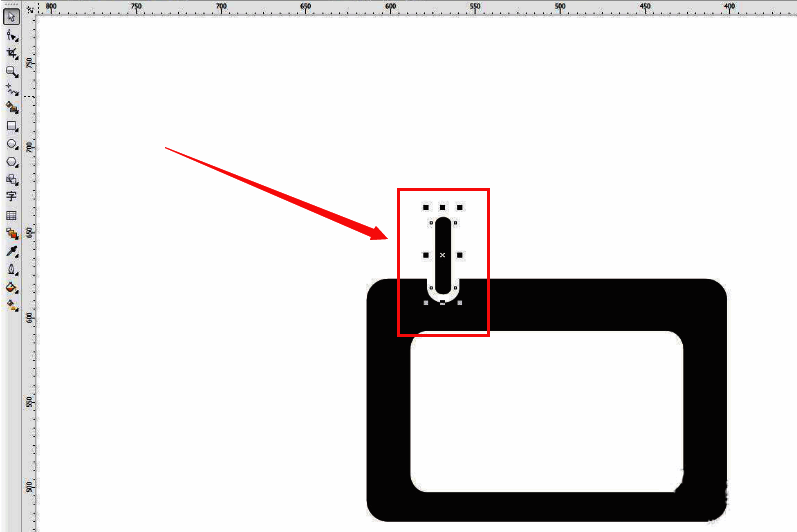
在矩形左上角位置绘制一个长条状的圆角矩形,并为其添加白色描边效果,模拟日历顶部的日期标签区域。
复制并排列元素
将之前创建的小矩形向右进行复制操作,生成两个相同的图形对象,并保持它们在同一水平线上排列整齐,形成群组结构。
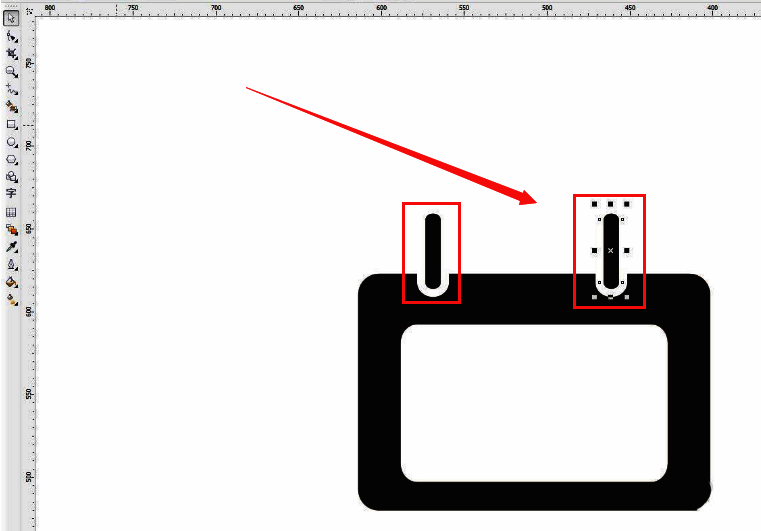
绘制日历格子
在白色矩形区域内绘制一排小型方格,确保它们在水平方向上居中对齐,用于表示具体的日期单元。
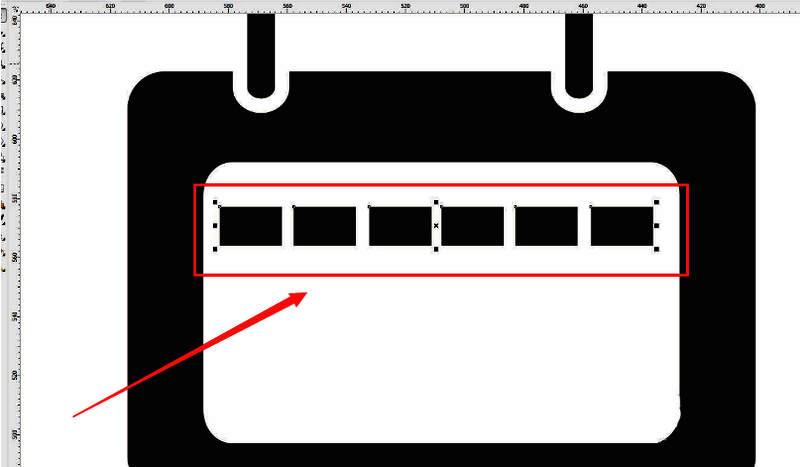
完成整体布局
最后,将这一排小方格连续向下复制三行,构成完整的日历日期网格。删除第一排中的前两个方格,并将所有图形组合成一个统一的整体,完成最终的日历图标设计。