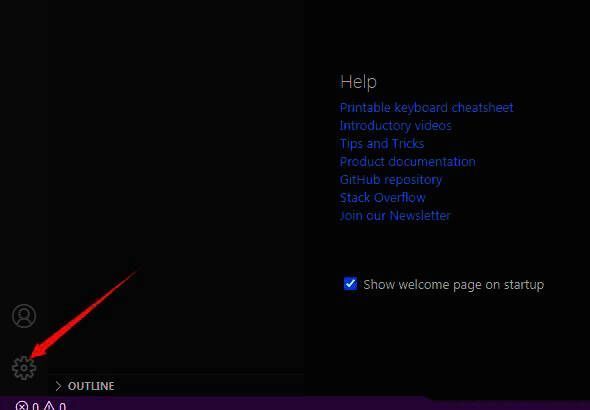
进入VSCode设置界面
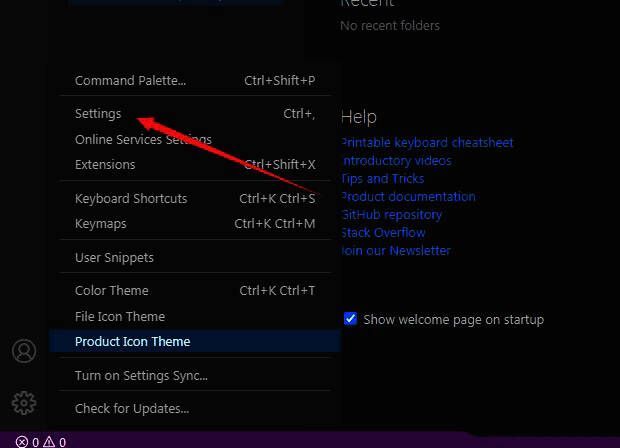
在使用Visual Studio Code时,若希望查看并设置类型参数的显示选项,首先需要打开软件的主界面。点击左下角的“设置”图标,该图标形似齿轮,通常位于界面右下角区域。
选择设置菜单中的Settings选项
在弹出的快捷菜单中,找到“Settings”选项并点击进入。这将带你进入一个功能丰富的配置页面,用户可以在此调整各类编辑器行为。
定位到Breadcrumbs配置项
在设置界面左侧的功能列表中,找到“Breadcrumbs”这一分类并点击进入。Breadcrumbs功能主要用于导航代码结构,提升阅读与调试效率。
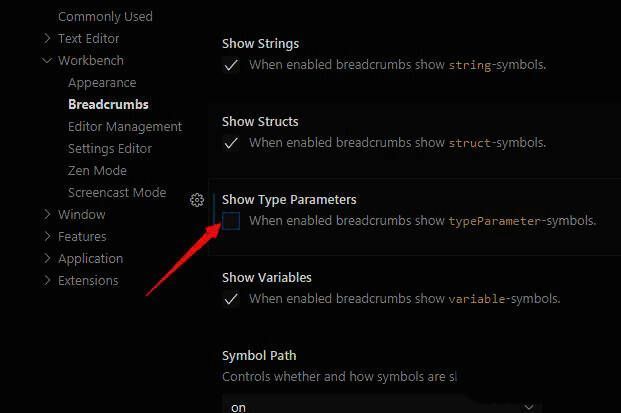
开启类型参数显示功能
在Breadcrumbs子设置页面中,找到“显示类型参数”的选项,并将其勾选启用。此操作会立即生效,无需手动保存。
确认设置并应用更改
一旦完成上述步骤,当前文件或项目窗口中,所有涉及类型参数的信息将会自动显示出来,帮助开发者更清晰地理解代码逻辑和结构。