Vscode关闭空窗超简单!一招教你彻底告别空白界面

发布时间:2025-09-18 21:01:10阅读:32931
  • Vscodev1.31.02026正版下载 - 卧牛玩
    VSCode高效开发利器 VSCode 作为一款广受开发者青睐的轻量级代码编辑器,凭借其流畅的性能表现与强大的功能集成,持续在编程工具领域占据重要地位。最新发布的v1.31.0版本带来了多项提升开发效率的新特性,进一步优
    系统工具大小:4.50MB更新时间:2025-08-30
    版本: 电脑版
    立即下载

为何要关闭Vscode的空窗模式?

在使用VSCode进行开发时,许多用户发现每次启动软件都会默认打开一个空白窗口,这不仅影响启动效率,还可能干扰工作流。尤其是对于习惯直接打开项目或文件的程序员来说,这个“空窗”显得多余且繁琐。因此,掌握如何关闭这一功能,能显著提升编辑器的使用体验。

进入设置界面的操作步骤

首先,双击启动VSCode编辑器,随后点击界面左下角的齿轮图标,即“设置”入口。该图标直观醒目,是自定义编辑器行为的核心通道。点击后,系统将弹出配置菜单,为后续操作提供支持。
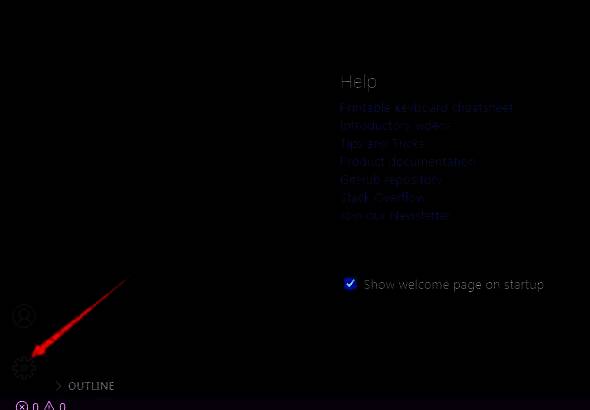
VSCode界面左下角齿轮设置图标特写,鼠标指针正指向该按钮

定位到Settings配置页面

在弹出的菜单中,选择“Settings”选项,即可进入完整的参数配置面板。此页面集中管理所有可调选项,涵盖外观、快捷键、扩展、工作区行为等多个维度,是高级用户优化开发环境的关键区域。
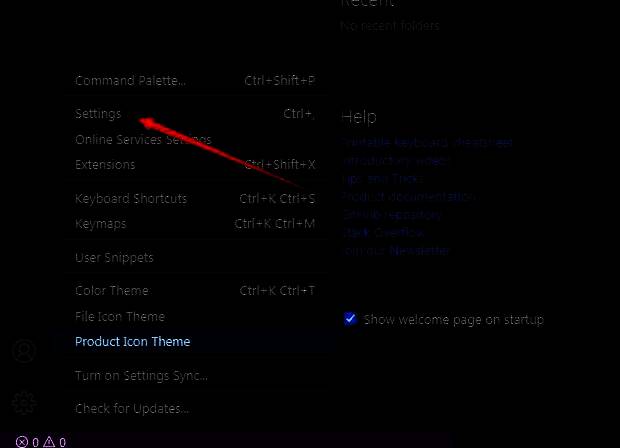
VSCode设置菜单展开状态,Settings选项被高亮显示

切换至工作区(Workspace)配置栏

在设置页面的左侧导航栏中,找到并点击“Workspace”选项。该模块主要用于定义当前项目或全局工作空间的行为逻辑,包括文件保存策略、资源监控以及窗口初始化状态等关键设置。
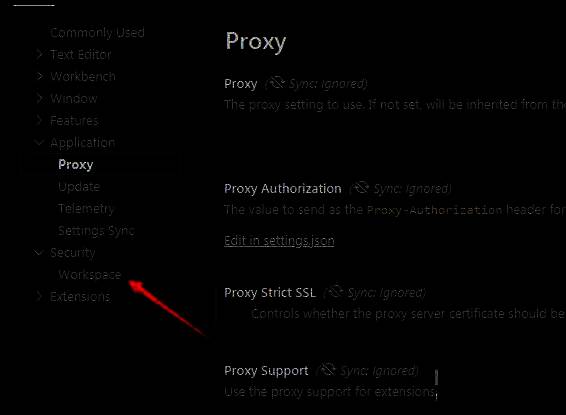
VSCode设置页面左侧栏,Workspace选项被选中并突出显示

禁用Empty Window自动开启功能

进入Workspace设置后,在右侧列表中向下滚动,查找名为“Empty Window”的选项。默认情况下该选项处于勾选状态,意味着启动时会加载空白窗口。只需取消勾选其前方的小方框,即可永久关闭此功能。重启VSCode后,软件将不再显示初始空窗,而是保持干净启动状态。
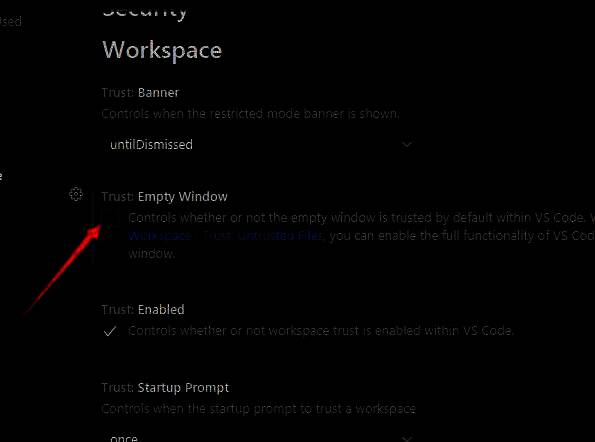

VSCode设置右侧面板中Empty Window选项被取消勾选前的状态截图

卧牛玩

陌生来电要警惕,分享屏幕别随意,未知链接不点击,个人信息不透露,转账汇款多核实,骗局千万要记牢。
有效预防诈骗,请安装国家反诈中心APP!






















