个性化代码编辑体验
Visual Studio Code(简称VSCode)作为一款广受开发者喜爱的代码编辑器,支持高度自定义的界面设置,其中就包括代码颜色的调整。通过个性化的颜色配置,不仅能提升代码可读性,还能让编程过程更加愉悦。
查看当前代码颜色参数
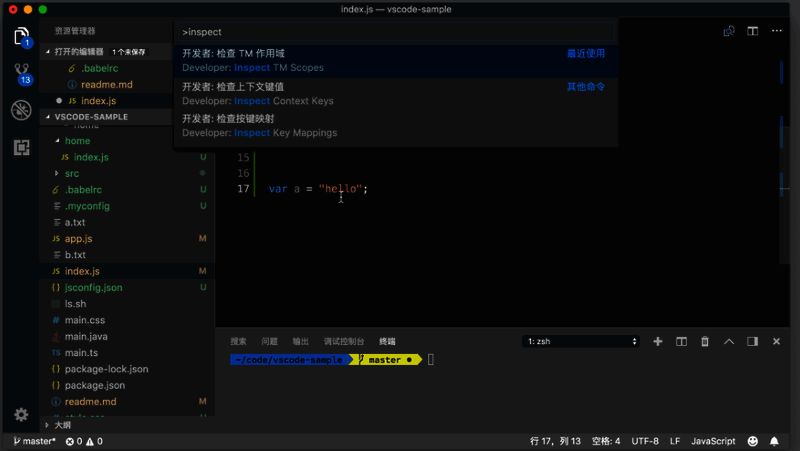
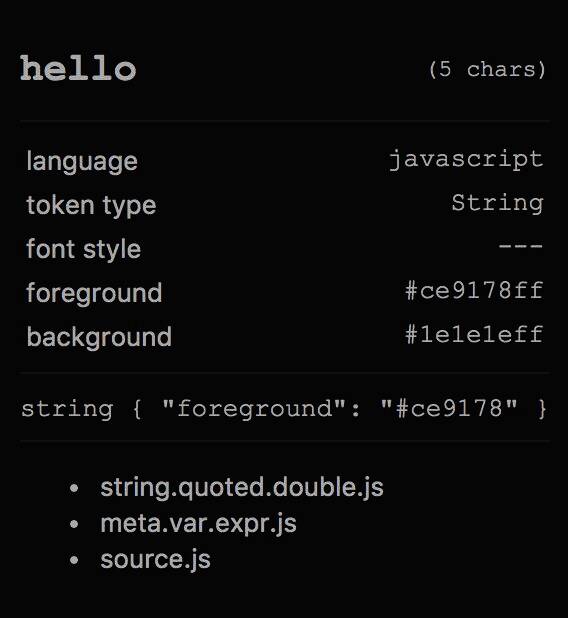
首先,在打开VSCode界面后,将光标放置在需要调整颜色的代码字符上,接着通过命令面板运行“检查TM作用域”(Inspect TM Scopes)命令,系统会弹出一个窗口展示当前代码区域的颜色参数信息。
获取颜色修改建议
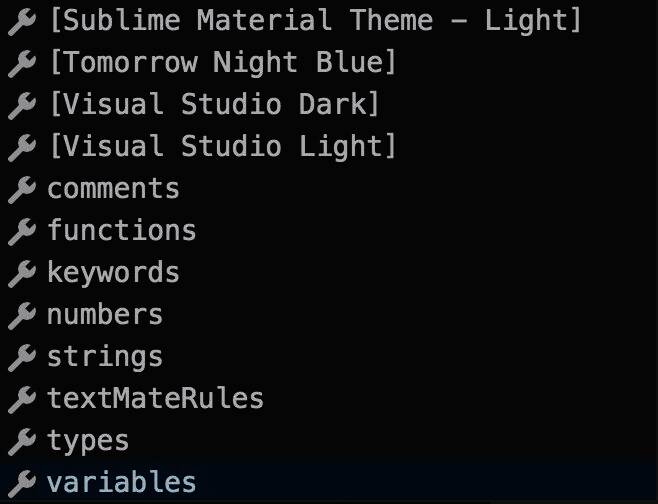
在了解了当前颜色配置之后,下一步是进行实际调整。将光标移至JSON对象内,按下Ctrl + Space组合键以触发自动建议列表,从中可以快速找到适合的颜色修改选项。
进入变量设置界面
接下来,在建议列表中选择variables按钮,进入变量颜色配置界面。在这里,用户可以对不同类型的代码元素指定专属颜色,实现更细致的个性化设定。
完成颜色调整与保存
最后一步是对选中的代码颜色进行修改,并保存设置。完成上述操作后,重新启动JavaScript文件即可看到新的颜色效果,享受全新的视觉体验。