软件操作入门介绍
对于许多正在使用AutoCAD 2019的用户来说,如何对图形对象中的夹点进行个性化设置可能仍是一个疑问。夹点作为编辑与调整图形的重要辅助工具,默认以蓝色小方块形式显示在被选中对象上。
打开目标图纸文件
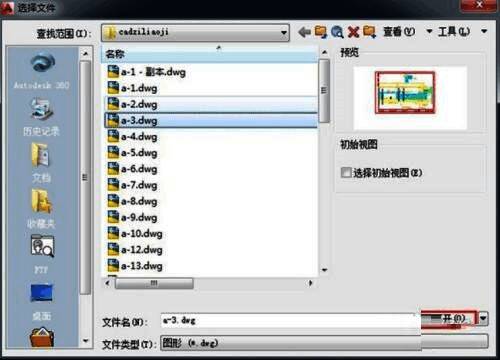
首先,启动AutoCAD 2019程序,在顶部菜单栏依次点击【文件】》【打开】选项,从本地存储中选择需要编辑的dwg格式图纸文件,确认后点击【打开】按钮将其加载至工作区。
查看默认夹点样式
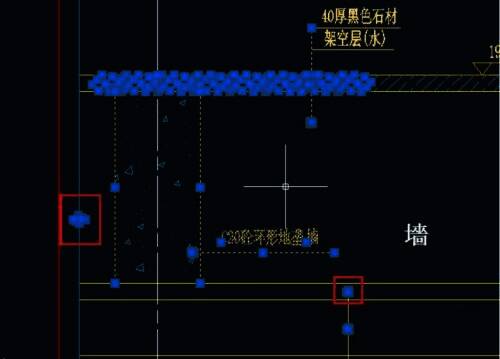
完成图纸加载后,使用鼠标左键点击任意图形对象,此时该对象上将自动显示出夹点标记。这些蓝色小方块是系统默认的夹点视觉样式,方便用户快速识别可编辑节点。
进入全局设置界面
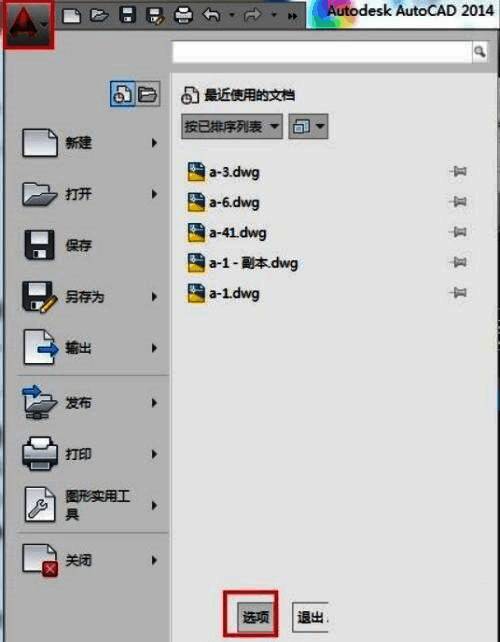
如需更改夹点的视觉参数,可在软件左上角点击【应用程序】按钮,随后在下拉菜单中选择【选项】功能,从而打开全局配置面板。
切换至选择集选项卡
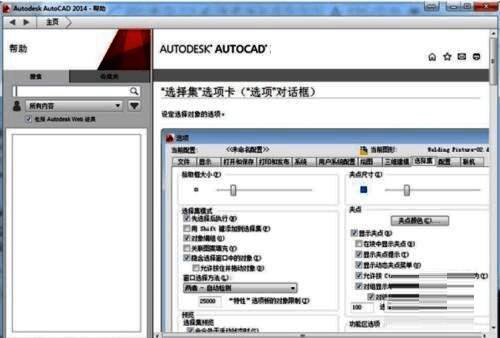
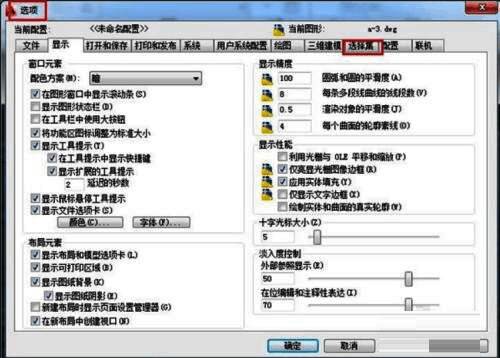
在弹出的【选项】窗口中,找到并切换到【选择集】选项卡页面。此界面集中管理着与对象选择及夹点相关的各项参数。
自定义夹点视觉效果
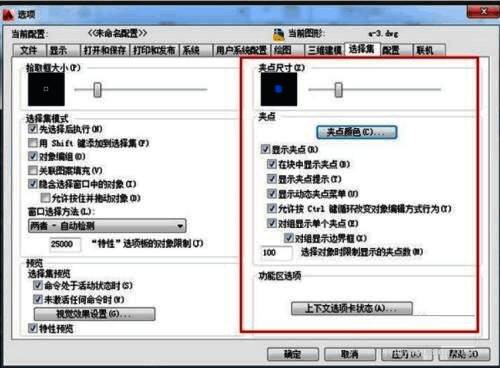
在【选择集】面板中,用户可以自由调整夹点的颜色、大小以及其他显示属性。通过个性化设置,可显著提升绘图时的可视辨识度和操作效率。
获取帮助信息支持
若在设置过程中遇到不理解的参数说明,可随时点击窗口右下角的【帮助】按钮,系统将提供对应的官方解释文档协助理解。