AutoCAD虚线绘制全攻略
作为一款专业级的计算机辅助设计(CAD)软件,
启动软件并进入绘图界面
首先打开AutoCAD程序,确保当前处于“模型空间”或“图纸空间”的绘图环境。这是进行任何绘图操作的基础前提,只有在此状态下才能正确应用线型设置和执行绘图命令。
调用线型管理器
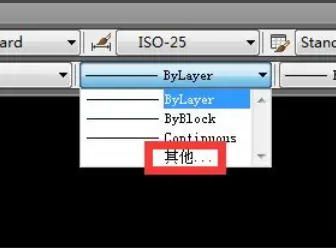
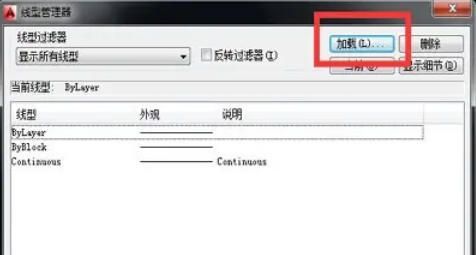
点击顶部菜单栏中的【格式】选项,然后选择【线型】,也可以直接在命令行输入“LINETYPE”后按回车键,快速打开“线型管理器”对话框。接下来点击其中的【加载】按钮,准备添加所需的虚线样式。
选择并加载虚线类型
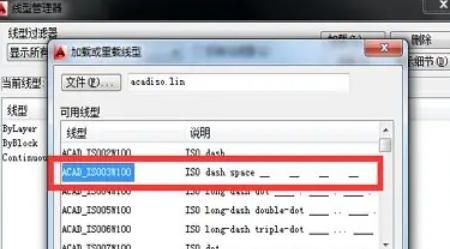
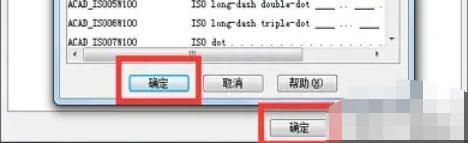
在弹出的“加载或重载线型”窗口中,浏览可用的虚线样式,常见的包括 HIDDEN2、DASHED 等国际通用标准虚线类型。选中所需样式后点击【确定】完成加载,使其出现在线型列表中。
设置所选线型为当前样式
回到“线型管理器”,从列表中选中刚刚加载的虚线类型(例如 HIDDEN2),点击【设为当前】按钮,确认该线型已成为默认绘图样式,最后点击【关闭】退出设置界面。
开始绘制虚线图形
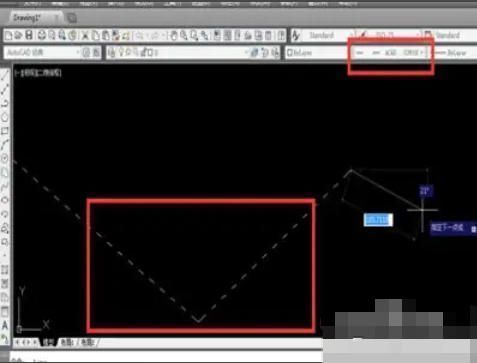
现在可以使用任意绘图工具(如 LINE 直线命令)进行绘制,所有新生成的线条都将自动采用设定好的虚线样式。若发现虚线显示异常(如仍呈实线),可尝试调整视图比例或修改 LTSCALE(线型比例)以获得理想效果。