软件准备与文件打开
在开始导出PDF之前,首先确保您的电脑已安装AutoCAD软件,并具备PDF虚拟打印机驱动(如DWG To PDF.pc3)。启动AutoCAD后,打开需要转换为PDF格式的图纸文件,确认内容无误,准备进入导出流程。
进入打印设置界面
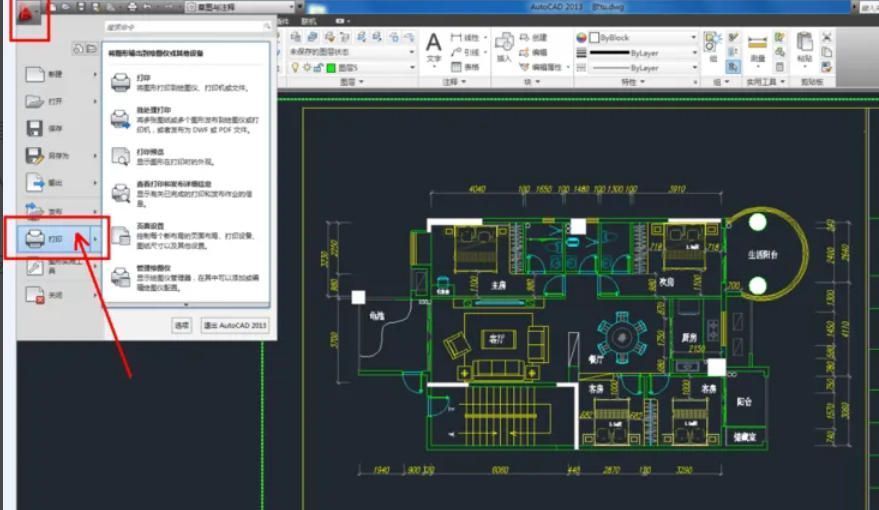
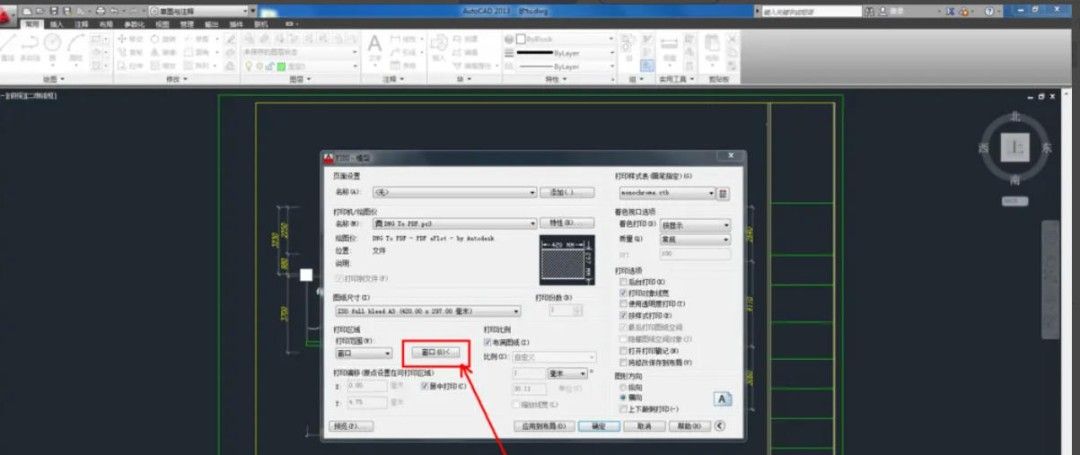
点击顶部菜单栏中的【文件】选项,选择【打印】功能,或直接使用快捷键 Ctrl+P,快速调出打印设置对话框。这是实现PDF导出的核心操作界面,所有输出参数都将在此配置。
选择PDF输出设备
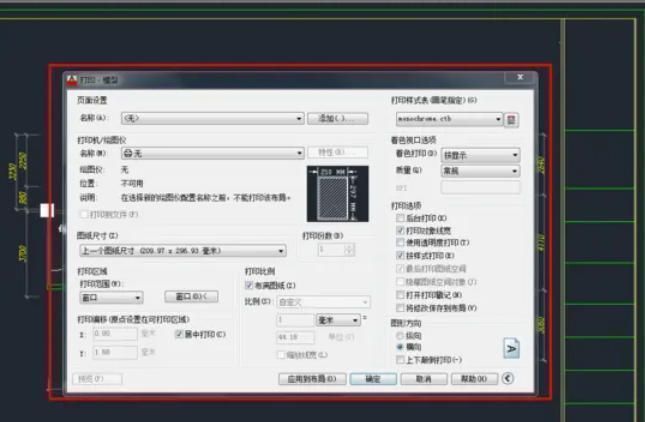
在“打印机/绘图仪”下拉菜单中,选择“DWG To PDF.pc3”作为输出设备。若该选项未显示,请检查系统是否正确安装了AutoCAD自带的PDF驱动程序,必要时可重新安装或修复软件以恢复此功能。
配置打印参数细节
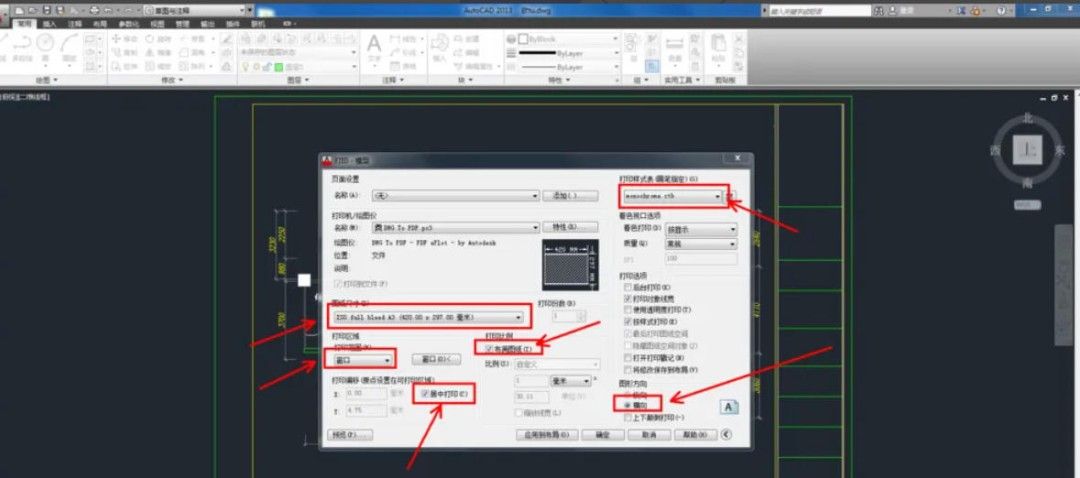
根据实际需求调整关键输出参数:选择合适的图纸尺寸(如A4、A3);将打印范围设为“窗口”,通过鼠标框选目标区域;选用acad.ctb打印样式表以保持黑白清晰线条,或自定义颜色与线宽;勾选“布满图纸”以自动适配比例,也可手动设定为1:1;最后根据图纸布局选择“纵向”或“横向”方向。
预览并核对输出效果
点击【预览】按钮,查看即将导出的图纸整体效果。检查是否有裁剪不当、文字缺失或布局错位等问题。若预览结果满意,点击返回按钮回到设置界面;如有问题,可重新调整打印范围或比例直至理想状态。
指定路径完成导出
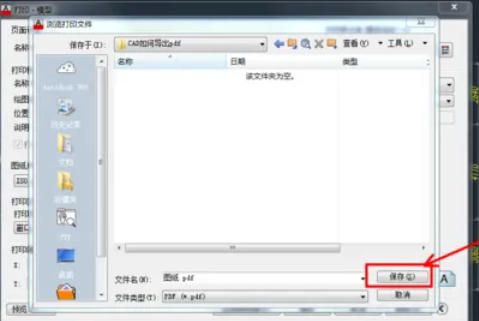
确认所有设置无误后,点击【确定】按钮,系统会弹出文件保存对话框。此时需指定PDF文件的存储路径,并输入文件名。点击【保存】后,AutoCAD将自动生成高质量的PDF文档,方便后续分享、打印或归档使用。